Synchronizacja pracowników za pomocą integracji z Google Cloud Identity / Google Workspace pozwala na automatyczne przekazywanie danych pracowników z Google Cloud do aplikacji tomHRM.
Zasady synchronizacji pracowników z Google Cloud Identity / Google Workspace:
- Synchronizacja jest automatyczna i nie wymaga dodatkowych działań ze strony pracowników.
- Odbywa się raz na dobę w godzinach nocnych.
- Jest jednokierunkowa. Dane z Google Cloud są kopiowane lub aktualizowane do tomHRM, ale synchronizacja nie przebiega w drugą stronę. Oznacza to, że po pomyślnej synchronizacji danych, przeprowadzenie edycji nazwiska pracownika w aplikacji tomHRM nie spowoduje aktualizacji nazwiska pracownika w usłudze Google Cloud.
- Jeśli w Google Cloud pracownik nie będzie miał uzupełnionego imienia, nazwiska lub adresu e-mail, jego synchronizacja się nie powiedzie (dane te są niezbędne w systemie tomHRM).
Mapowane i synchronizowane są następujące dane o pracownikach:
- Imię i nazwisko
- Oddział (w Google, jako odpowiednik pola oddział traktujemy „Jednostki organizacyjne” / „organizational units”).
- Dział
- Stanowisko
- Przełożony
- Kraj
- Telefon
Konfiguracja synchronizacji pracowników z Google Cloud Identity / Google Workspace:
Aby dokonać synchronizacji, w pierwszym kroku należy skonfigurować aplikację z odpowiednimi uprawnieniami w Google API Console, która będzie dostarczać informacje do tomHRM. Firma musi też posiadać aktywne i zweryfikowane konto w ramach Google Workspace.
Konfiguracja synchronizacji przeprowadzana jest w dwóch etapach:
Konfiguracja Google Workspace
Krok 1Wejdź na http://console.developers.google.com/ i kliknij
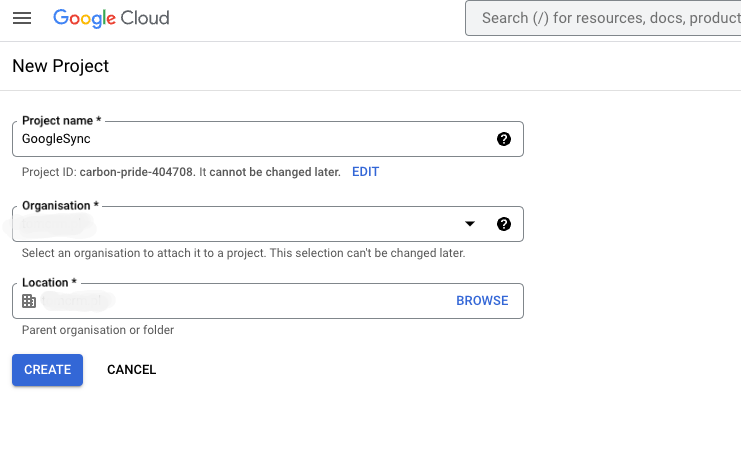
Przejdź do szczegółów widoku nowo utworzonego projektu i następnie do zakładki .
Wyszukaj w API Library , wejdź do szczegółów i kliknij przycisk .
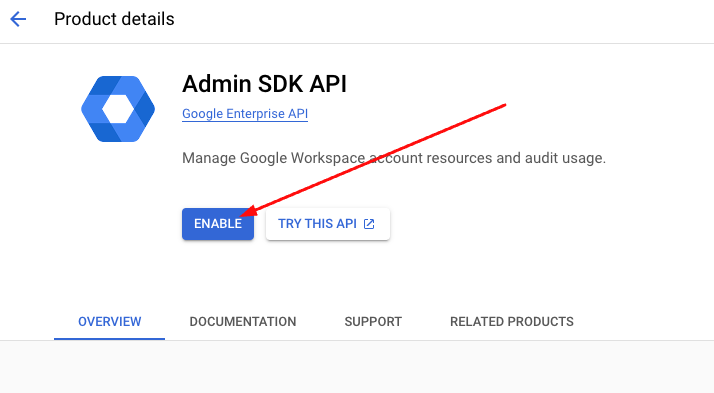
Krok 3
Przejdź do zakładki w lewym menu.
Kliknij .
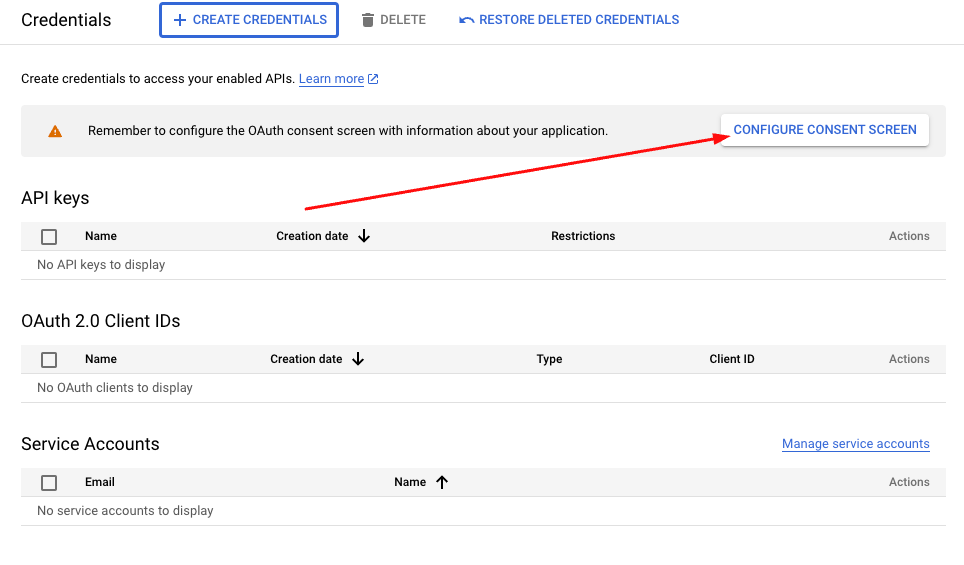
Jako opcję .
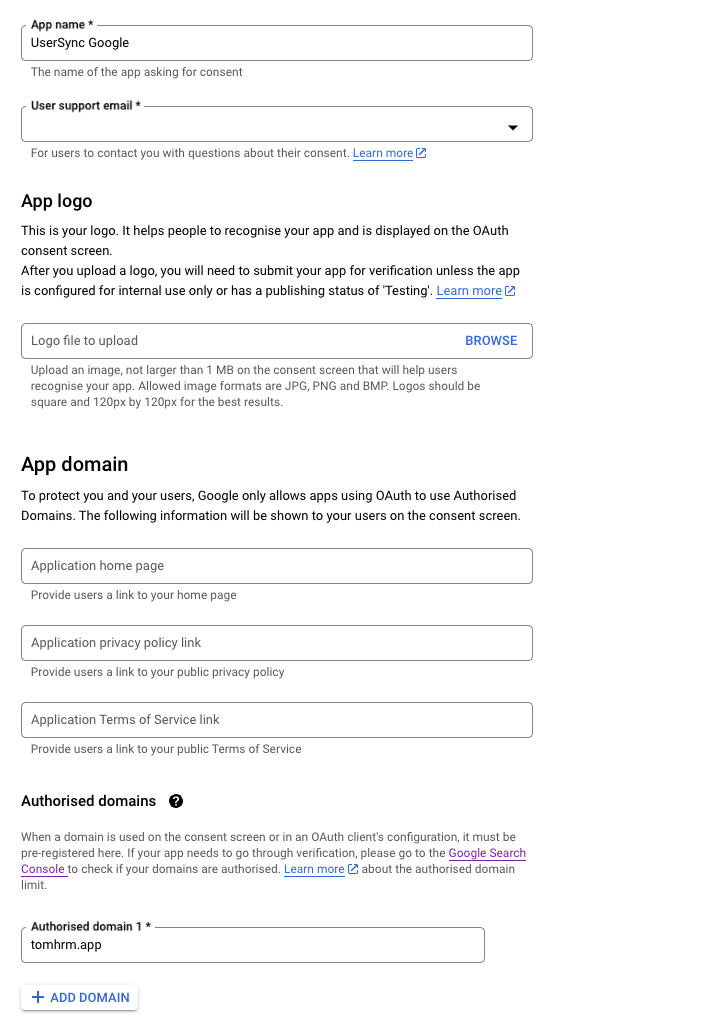
Wprowadź:
- nazwę aplikacji,
- adres e-mail do suportu dla pracowników, którzy będą korzystać z aplikacji.
W sekcji dodaj domenę „tomhrm.app”:
Wróć do lewego menu i kliknij tym razem , następnie z dostępnych opcji , jako wybieramy .
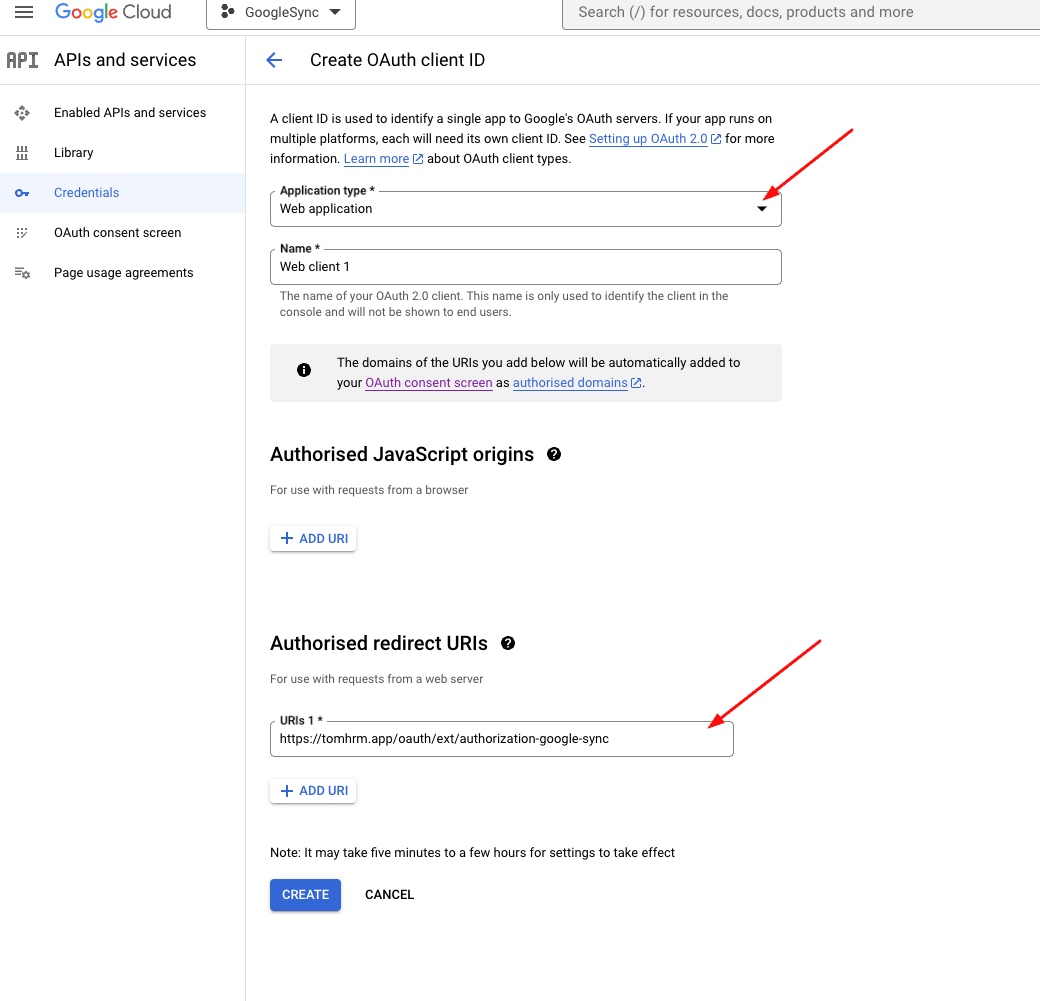
Krok 5Uzupełnij nazwę uprawnień (to wewnętrzna nazwa niewidoczna dla pracowników), a w polu dodaj do listy autoryzowanych adresów URL: https://tomhrm.app/oauth/ext/authorization-google-sync
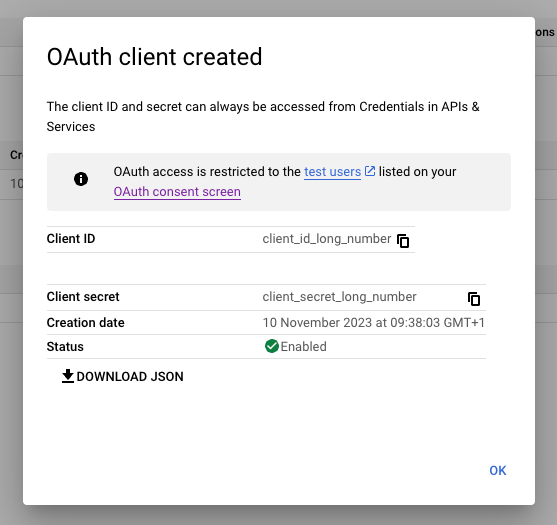
Na ekranie pojawi się podsumowanie wraz ze stworzonymi parametrami oraz . Obydwa te parametry skopiuj i zapisz w odrębnym pliku. Są niezbędne do konfiguracji w kolejnych krokach.
Konfiguracja synchronizacji w ramach aplikacji tomHRM:
Dostęp do konfiguracji ma tylko właściciel konta oraz osoba przez niego wskazana w konfiguracji (poniżej szczegóły).
Krok 1 – rozpoczęcie konfiguracjiPrzejdź do zakładki i wybierz jako serwis, który ma służyć synchronizacji.
W tym kroku możesz opcjonalnie wskazać pracownika, który będzie miał dostęp do konfiguracji i historii synchronizacji (oprócz właściciela konta).
Krok 2 – wybór domyślnego oddziału
Wybierz domyślny oddział, gdy pracownik nie ma uzupełnionego tego pola w ramach Google (jednostka organizacyjna). Jeśli nie wybierzesz domyślnego oddziału, pracownicy bez ustawionego oddziału w aplikacji Google będą pomijani przy synchronizacji.
W sekcji w odpowiednie pola wklejamy skopiowane wcześniej z Google Console dwie wartości:
- Application Client Secret,
- Application Client ID.
Wybierz domyślną grupę uprawnień, która będzie ustawiana przy dodawaniu nowego pracownika. Grupa uprawnień nie jest aktualizowana w ramach kolejnych synchronizacji (po pierwszym dodaniu pracownika).
i kliknij przycisk
Jeśli wszystko przebiegło poprawnie, pojawi się przekierowanie do serwisu Google, gdzie musisz zatwierdzić dostęp do aplikacji dla tomHRM.
Krok 5 – wybór grup pracowników do synchronizacjiJeśli zatwierdzenie dostępu przebiegło poprawnie, pojawi się przekierowanie, do kroku w którym wybierasz, które grupy pracowników mają podlegać synchronizacji (wg. grup pracowników w Google Workspace). Jeśli nie wybierzesz żadnej grupy, synchronizacji będą podlegać wszyscy pracownicy:
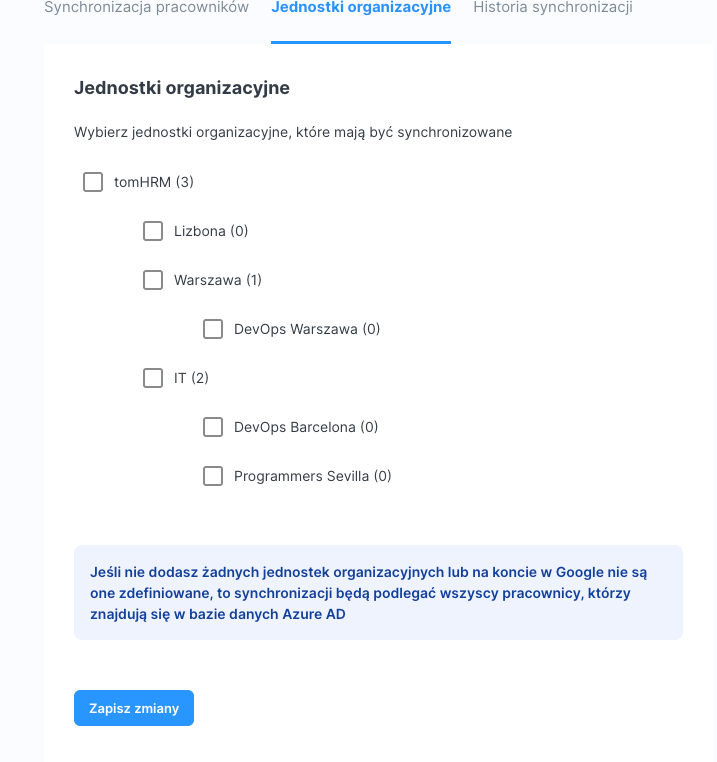
Zapisz zmiany. Jeśli wszystko przebiegło poprawnie, system wyświetli komunikat o poprawnej konfiguracji.
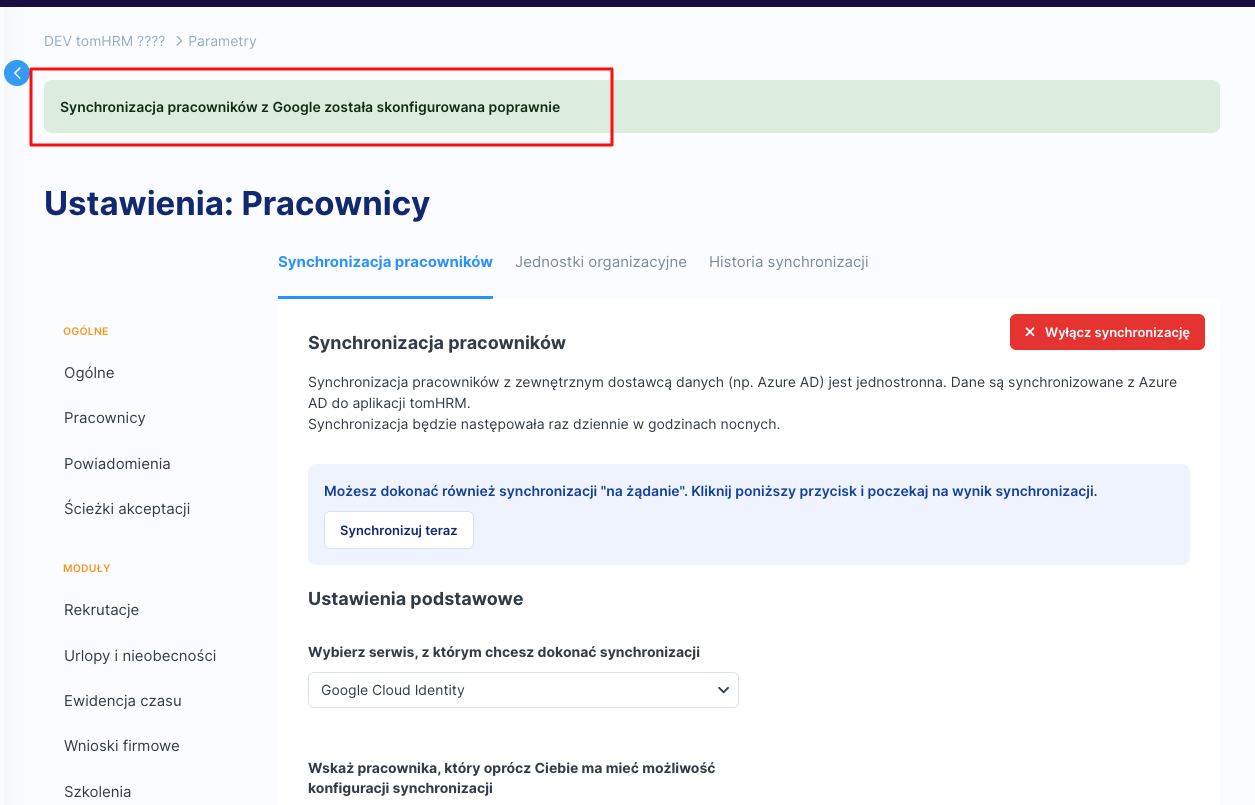
Możesz w dowolnym momencie wyłączyć synchronizację używając przycisku .
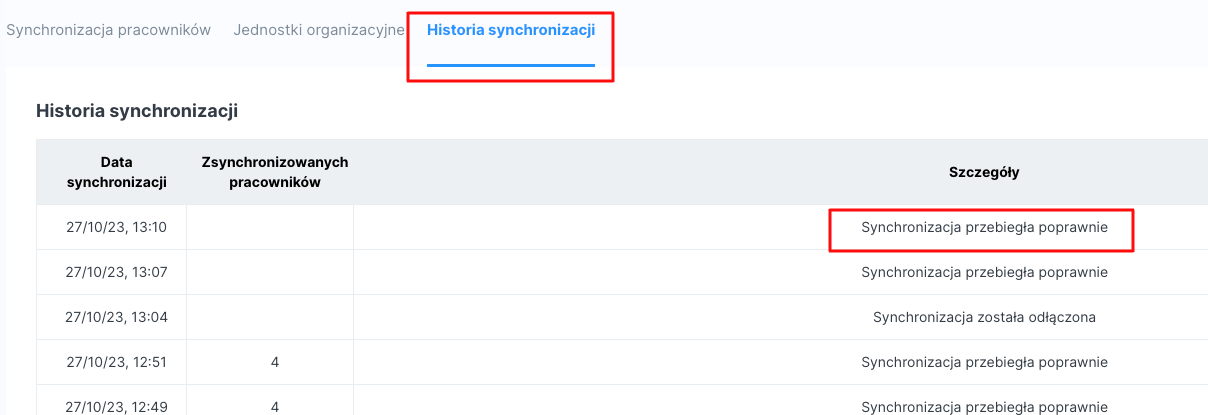
Informacje o synchronizacjach są odnotowywane w odrębnej zakładce :
Konfiguracja synchronizacji w ramach aplikacji tomHRM:
Dostęp do konfiguracji ma tylko właściciel konta oraz osoba przez niego wskazana w konfiguracji (poniżej szczegóły).
Krok 1 – rozpoczęcie konfiguracjiPrzejdź do zakładki i wybierz jako serwis, który ma służyć synchronizacji.
W tym kroku możesz opcjonalnie wskazać pracownika, który będzie miał dostęp do konfiguracji i historii synchronizacji (oprócz właściciela konta).
Krok 2 – wybór domyślnego oddziału
Wybierz domyślny oddział, gdy pracownik nie ma uzupełnionego tego pola w ramach Google (jednostka organizacyjna). Jeśli nie wybierzesz domyślnego oddziału, pracownicy bez ustawionego oddziału w aplikacji Google będą pomijani przy synchronizacji.
W sekcji w odpowiednie pola wklejamy skopiowane wcześniej z Google Console dwie wartości:
- Application Client Secret,
- Application Client ID.
Wybierz domyślną grupę uprawnień, która będzie ustawiana przy dodawaniu nowego pracownika. Grupa uprawnień nie jest aktualizowana w ramach kolejnych synchronizacji (po pierwszym dodaniu pracownika).
i kliknij przycisk
Jeśli wszystko przebiegło poprawnie, pojawi się przekierowanie do serwisu Google, gdzie musisz zatwierdzić dostęp do aplikacji dla tomHRM.
Krok 5 – wybór grup pracowników do synchronizacjiJeśli zatwierdzenie dostępu przebiegło poprawnie, pojawi się przekierowanie, do kroku w którym wybierasz, które grupy pracowników mają podlegać synchronizacji (wg. grup pracowników w Google Workspace). Jeśli nie wybierzesz żadnej grupy, synchronizacji będą podlegać wszyscy pracownicy:
Zapisz zmiany. Jeśli wszystko przebiegło poprawnie, system wyświetli komunikat o poprawnej konfiguracji.
Możesz w dowolnym momencie wyłączyć synchronizację używając przycisku .
Informacje o synchronizacjach są odnotowywane w odrębnej zakładce :