Za pomocą importu pliku XLS, CSV, XLSX możesz:
- zaimportować zbiorczo nowych pracowników (utworzyć profile nowych pracowników i wgrać ich dane),
- zaktualizować dane w istniejących rekordach pracowników,
Jeśli chcesz zmienić masowo statusy zatrudnienia skorzystaj z instrukcji tutaj.
Zasady importu
- Lista pracowników musi być utworzona zgodnie z szablonem importu listy pracowników dostępnym do pobrania poniżej. (Jeśli dysponujesz plikami danych pracowników pobranymi z innych systemów (np. z systemu kadrowego) musisz skopiować dane do szablonu importu listy pracowników tomHRM).
- Na podstawie danych z pliku tworzą się automatycznie również: oddział, dział, stanowisko, relacja przełożony-podwładny.
- Każdy importowany pracownik zostanie dodany ze statusem aktywności: aktywny i statusem zatrudnienia: zatrudniony. Tu znajdziesz więcej o statusach aktywności.
- Pracownikom dodawanym w imporcie możesz wysłać wiadomość powitalną (zaznaczając taką opcję). Możesz również zrobić to później. Tu znajdziesz więcej o tym, jak dodać wiadomość powitalną i jak ona działa.
Jak przeprowadzić import pracowników
Krok 1
Przygotowanie pliku do importu
Pobierz poniższy szablon i otwórz go na swoim komputerze.
———————————————————————————————————————–
Szablon do importu pracowników → Pobierz szablon———————————————————————————————————————–
Przygotuj dane importowanych pracowników.
Zrobisz to, wypełniając odpowiednio pola w kolumnach formularza.
Opis formatu danych w pliku szablonu
| Nazwa pola | Wymagane | Opis |
| Login | TAK | Może nim być adres e-mail lub dowolna nazwa użytkownika, której będzie używał przy logowaniu. |
| ID | NIE | Dowolny ciąg znakowo-liczbowy |
| Firstname | TAK | Imię |
| Lastname | TAK | Nazwisko |
| Sex | NIE | Płeć; wskaż płeć pracownika, wybierając z poniższego słownika: male, female, bi_gender, female_to_male, non_binary, male_to_female, trans_female, trans_male. |
| Job position | NIE | Stanowisko pracy; wprowadź nazwę stanowiska, a system automatycznie stworzy taki rekord, przypisując pracownika do stanowiska. |
| Department | NIE | Dział; wprowadź nazwę, a system automatycznie stworzy taki rekord, przypisując pracownika do działu. |
| Parent Department | NIE | Wprowadź nazwę działu, który ma być nadrzędny w stosunku do działu z kolumny 'Department’. Wprowadź nazwę, a system automatycznie stworzy taki rekord, przypisując pracownika do działu. |
| Location (Branch) | TAK |
Oddział; wprowadź nazwę, a system automatycznie stworzy taki oddział jeśli nie istnieje, przypisując do niego pracownika. Każdy oddział musi mieć określoną strefę czasową i kraj. Przy aktualizacji istniejących pracowników komórka z oddziałem może być pusta, wtedy zostaje ten oddział, który pracownik ma obecnie przypisany w profilu. |
| Timezone (Location) | NIE |
Strefa czasowa; listę dostępnych stref czasowych znajdziesz tutaj: https://en.wikipedia.org/wiki/List_of_tz_database_time_zones Jeśli zostawisz tę kolumnę pustą, przy imporcie nowych pracowników system ustawi domyślną strefę Europe/Warsaw. Przy aktualizacji istniejących pracowników pusta komórka nie zmienia strefy – zostaje ta, która jest obecnie ustawiona w profilu pracownika. |
| Country (Location) | NIE |
Kraj Jeśli zostawisz tę kolumnę pustą, system użyje kraju domyślnego ustawionego w konfiguracji Twojej instancji tomHRM. |
| Clock-in/out ID condition (Location) | NIE |
Wybierz regułę Clock-in/out przypisanego do oddziału. • D – domyślna reguła lub konkretna wartość ID reguły przypisanego do oddziału. Jeśli nie masz włączonych modułów Ewidencji czasu oraz Grafików czasu pracy, wpisz literę D. Jeśli zostawisz tę kolumnę pustą, przy tworzeniu nowego oddziału system ustawi domyślną regułę. |
| Free days ID profile (Location) | NIE |
Wprowadź nazwę profilu dni wolnych przypisanego do oddziału. Jeśli zostawisz tę kolumnę pustą, przy tworzeniu nowego oddziału system ustawi domyślny profil dni wolnych. |
| Billing period (Location) | NIE |
Wpisz nazwę okresu rozliczeniowego przypisanego do lokalizacji pracownika. Jeśli zostawisz tę kolumnę pustą, przy tworzeniu nowego oddziału system ustawi miesięczny okres rozliczeniowy. |
| Organization | NIE | Nazwa organizacji. Słownik organizacji jest zarządzany tutaj http://tomhrm.app/employee/organizations |
| Manager | NIE |
Bezpośredni przełożony; należy wprowadzić adres e-mail przełożonego, podczas importu zostanie wyszukany użytkownik z takim adresem i przypisany jako Przełożony do tego pracownika. Jeśli system nie znajdzie takiego użytkownika, to mimo to rekord pracownika zostanie zaimportowany, ale nie będzie on miał przełożonego. |
| TAK | Należy wprowadzić unikalny adres e-mail, jeśli system wykryje zdublowany adres e-mail (przypisanie do dwóch pracowników tego samego adresu email lub powtórzenie tego samego pracownika w dwóch wierszach), to nie zaimportuje danych i zwróci błąd. | |
| Mobile phone | NIE | Numer telefonu komórkowego. Należy wprowadzić numer bez spacji, w formacie z numerem kierunkowym kraju, np. +48xxxxxxxxx. Dzięki temu pracownicy będą mogli skorzystać z resetu hasła przez SMS. |
| Phone 1 | NIE | Numer telefonu stacjonarnego (można wpisać również numer telefonu komórkowego). |
| Phone 2 | NIE | Drugi numer telefonu stacjonarnego (można wpisać również numer telefonu komórkowego). |
| Types of employment | NIE | Forma zatrudnienia. |
| Date of employment | NIE | Data zatrudnienia; system akceptuje format YYYY-MM-DD. Wprowadzenie daty w innym formacie sprawi, że system pominie tę informację (choć sam rekord pracownika i jego pozostałe dane zostaną zaimportowane). Typ danych w Excel → Tekstowe. |
| Birthday | NIE |
Data urodzin; akceptowalny format daty to YYYY-MM-DD. Wprowadzenie daty w innym formacie sprawi, że system pominie tę informację (choć sam rekord pracownika i jego pozostałe dane zostaną zaimportowane). Informacja w systemie jest później wyświetlana tylko jako DD-MM. Istnieje możliwość wyłączenia prezentacji tej informacji w całym systemie, dla wszystkich użytkowników w zakładce Ustawienia > Parametry > Pracownicy > Podstawowe. |
| Responsibility | NIE | Treść pola „Zakres obowiązków” widocznego w profilu pracownika. |
| Clock-in/out ID condition (Employee) | NIE |
Wybierz regułę Clock-in/out. To ustawienie określa dostępne sposoby i zasady rejestracji czasu pracy. • D – domyślna reguła • L – zgodnie z przypisaną lokalizacją lub konkretna wartość ID reguły dostępnego w systemie Jeśli nie masz włączonych modułów Ewidencji czasu oraz Grafików czasu pracy, wpisz literę D. Więcej o regułach: https://support.tomhrm.com/kb/reguly-clock-inout |
| Free days ID condition (Employee) | NIE |
Wprowadź nazwę profilu dni wolnych przypisanego do pracownika. To pole pozwala powiązać pracownika z odpowiednim kalendarzem dni wolnych. • D – domyślna reguła • L – zgodnie z przypisaną lokalizacją lub konkretna wartość ID profilu dostępnego w systemie |
| Schedule ID condition (Employee) | NIE |
Wprowadź nazwę reguły grafiku przypisanego do pracownika. • D – domyślna reguła lub konkretna wartość ID reguły grafiku Jeśli nie masz włączonych modułów Ewidencji czasu oraz Grafików czasu pracy, wpisz literę D. |
| Billing period | TAK | Wpisz nazwę okresu rozliczeniowego przypisanego do pracownika. • M – miesięczny • Q – kwartalny • L – zgodnie z lokalizacją |
Obsługiwane formaty pliku z listą pracowników
- CSV
- XLS
- XLSX
Krok 2
Przejdź do zakładki i wybierz przycisk

Dzięki temu przejdziesz do mechanizmu zbiorczego importu pracowników.
Krok 3
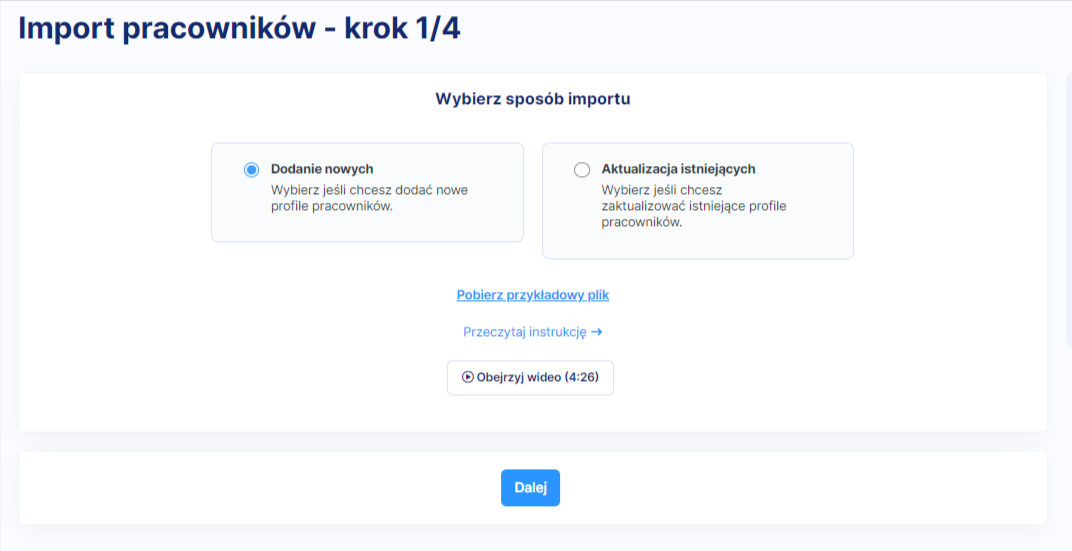
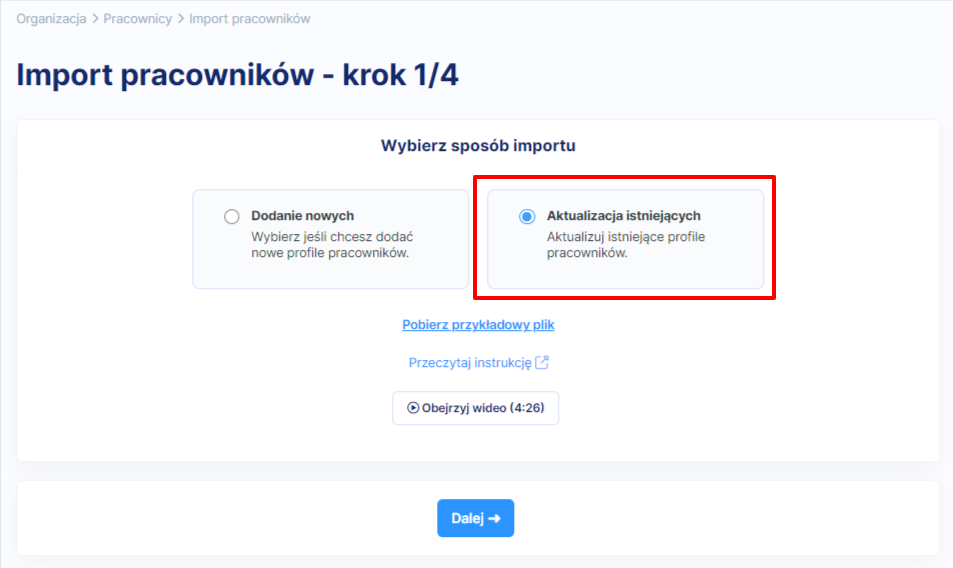
Wybierz czy import ma dodać nowych pracowników, czy też zaktualizować tych już istniejących i kliknij Dalej.
 Krok 4
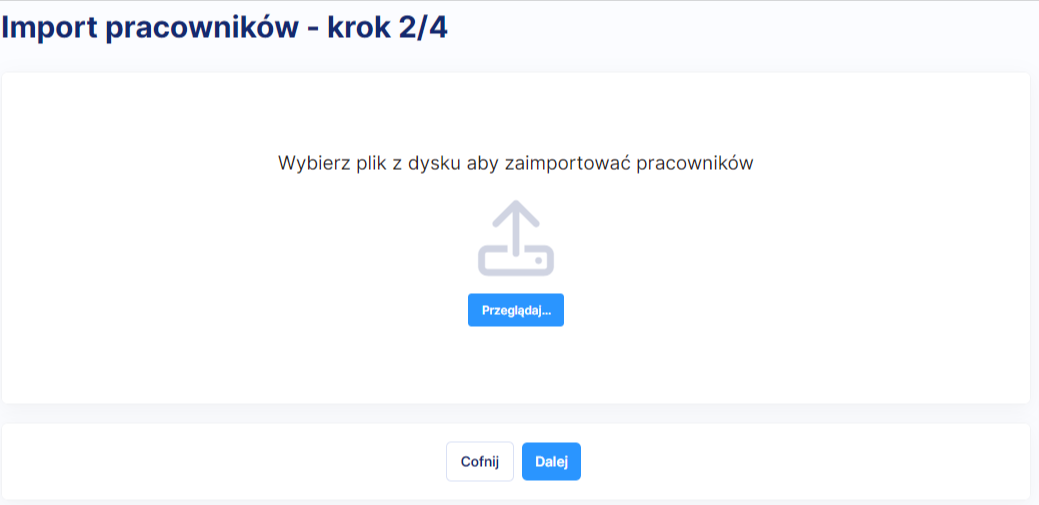
Wybierz z dysku przygotowany przez Ciebie plik do importu i przejdź Dalej.
 Krok 5
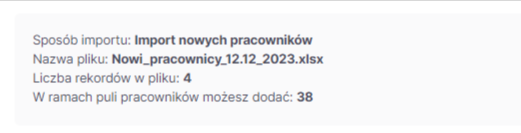
System pokaże podsumowanie z informacją o dostępnej puli użytkowników oraz liczbie pracowników zidentyfikowanych w pliku.
Jeśli wybrana została aktualizacja danych pracowników, należy wybrać metodę identyfikacji pracownika. Do wyboru jest:
- adres e-mail
- identyfikator (ID)

- przyporządkować dane – sprawdź czy nazwy kolumn (odczytane z pliku) dopasowały się do odpowiednich pól w profilach. Jeśli nie, to wskazaż dla nazwy pola opisowego odpowiednią nazwę kolumny z pliku.
Jeśli w kroku 3 wybrany został import nowych pracowników, to należy również:
- nadać uprawnienia – wybrać dla wszystkich importowanych pracowników jedną grupę uprawnień. Jest to krok konieczny. Grupę uprawnień będzie można potem zmienić u wybranych pracowników.
- zdecydować czy wpisać pracowników na ścieżkę onboardingową (opcjonalnie) – możliwość dostępna po zakupie modułu . Aby wpisanie pracowników na ścieżkę onboardigową było możliwe, ścieżka musi zostać uprzednio stworzona w systemie i opublikowana.
- zdecydować, czy wysłać wiadomość powitalną (opcjonalnie).
Krok 6
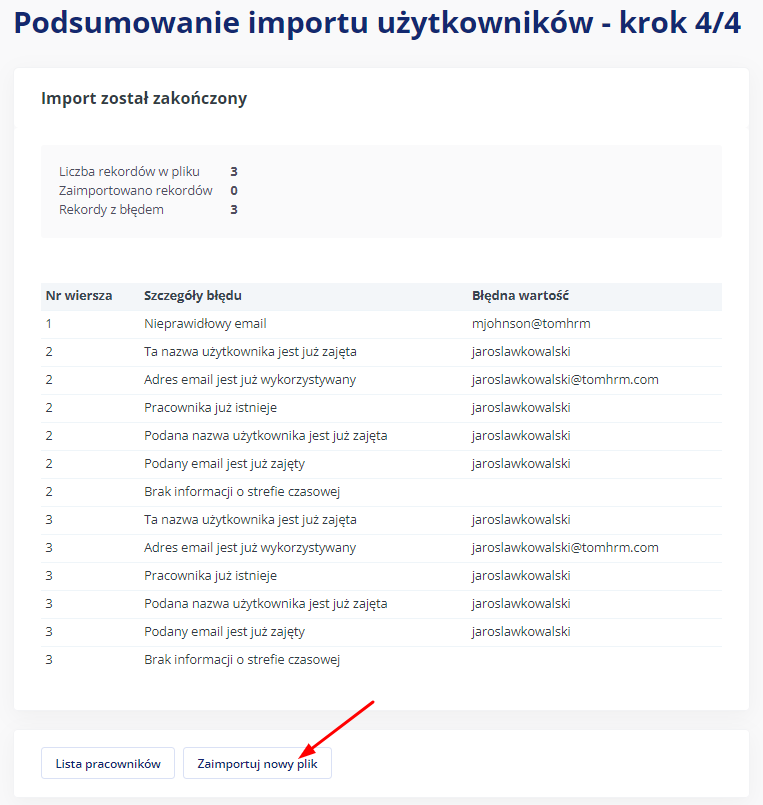
Gotowe, system wykonał import pracowników!
Jeśli wszystkie dane są poprawne, system wprowadził komplet informacji i pokaże komunikat, ile rekordów zaimportował. W tym miejscu możesz też przejść do lub .
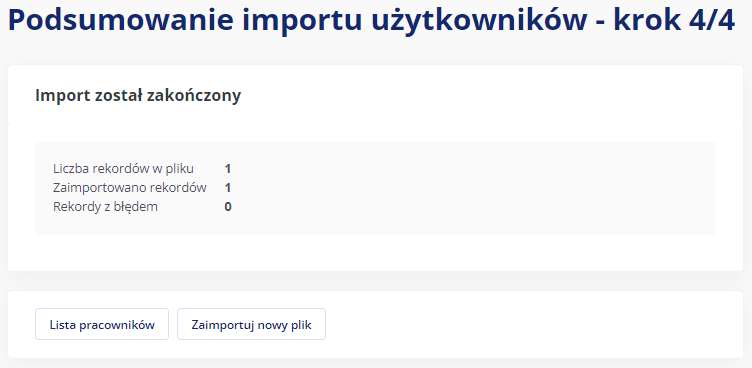
Jeśli w pliku pojawiły się jakieś błędy, to system nie wprowadzi żadnych danych i pokaże w raporcie, co należy poprawić.
- Sprawdź wszystkie wskazane wiersze w Twoim pliku,
- Wprowadź poprawne dane i zapisz plik na Twoim komputerze,
- Skorzystaj z opcji na dole podsumowania. Kliknięcie w przycisk przeniesie Cię z powrotem do kroku 3 tej instrukcji.
Sprawdź również naszą instrukcję video:
Jak zaimportować dane do pól własnych (dodatkowych) w profilach pracowników?
Jeśli chcesz umieszczać dodatkowe dane w profilach pracowników, korzystając z funkcjonalności „Pola własne”, możesz również w łatwy sposób zaimportować zbiorczo wszystkie dane do tych pól lub zaktualizować profile pracowników o nowe dane.
Przeczytaj jak utworzyć pola własne w profilach pracowników.
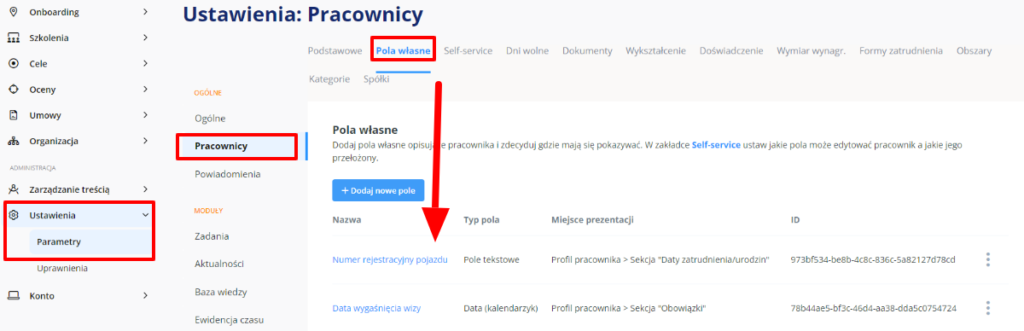
W pliku do importu danych, który omawiany jest powyżej w instrukcji, dodaj na końcu nową kolumnę. Jedną dla każdego pola własnego. Nadaj jej nazwę odpowiadającą nazwie pola w systemie. Nazwa ta nie musi być identyczna z nazwą pola, ale powinna w jasny sposób umożliwiać identyfikację danych.
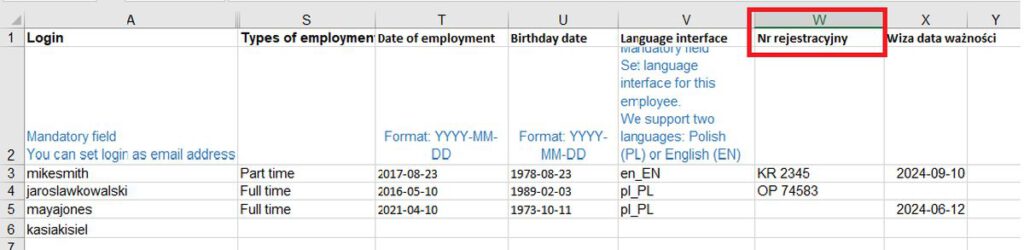
Uzupełnij w kolumnie dane pracowników i zapisz plik. Jeśli pole własne jest polem wielokrotnego wyboru, poszczególne dane oddziel w wierszu średnikiem („;”).
Przejdź do zakładki i postępuj zgodnie z instrukcją importu pracowników opisaną powyżej w Krokach 3-5, które w systemie oznaczone są jako kroki 1-3.
Krok 3
W kroku 5 tej instrukcji (i kroku 3 w systemie) przejdź na dół listy do nagłówka Pola własne. Zwróć szczególną uwagę na to, czy dane są odpowiednio przyporządkowane. Przy każdej nazwie pola własnego z systemu wybierz z listy rozwijanej odpowiednią nazwę kolumny z pliku.
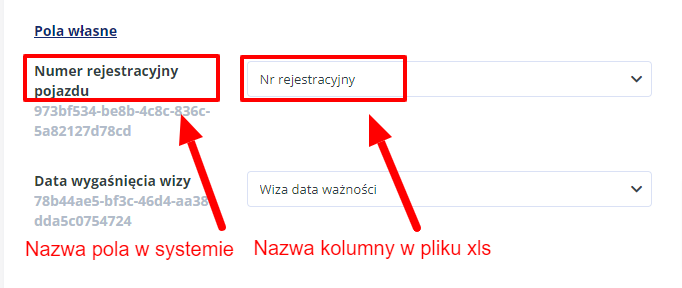
Każde pole własne jest oznaczone dodmetry > Pracownicy > Pola własne [/sc]. ID pola wykorzystywane jest w API tomHRM podczas integracji z zewnętrznymi systemami
atkowo numerem ID, tym samym, którym jest oznaczone w
Po uzupełnieniu danych kliknij w przycisk „Importuj pracowników”.
Jak zaktualizować dane w profilach pracowników?
Jeśli chcesz dokonać aktualizacji zbiorczej w profilu pracowników wykorzystując import excel musisz przejść identyczną procedurę jak przy dodawaniu nowych profili, z tą różnicą, że w kroku 3 instrukcji importu umieszczonej powyżej (Krok wybóru sposobu importu), wybierasz aktualizację istniejących profili.
PoradaW takiej sytuacji zalecamy najpierw aktualizację istniejących danych, a następnie uzupełnienie tego samego pliku excel o dane nowych pracowników i import pliku. Jeśli chcesz:
- zaktualizować dane pojedynczego pracownika
- przeprowadzić edycje profilu ręcznie w zakresie danych których nie da się zaimportować.
Tu znajdziesz instrukcję aktualizacji pojedynczego profilu.