Profil pracownika może zostać utworzony:
- ręcznie dla pojedynczego pracownika,
- za pomocą importu z pliku excel (masowe tworzenie profili pracowników).
Ręczne dodawanie profilu pracownika
Ekran tworzenia profilu pracownika składa się z kilku pól:
Dane do logowania
- Nazwa organizacji – pole oznacza Twoją firmę i jest już uzupełnione. Pokazuje się tylko wtedy, gdy Twoje konto ma ustawioną nazwę organizacji, przez którą pracownicy się logują.
- Nazwa użytkownika (login). Jest to pole wymagane.
- Hasło – możesz ustawić dowolne hasło albo wykorzystać hasło sugerowane, klikając na przycisk Wstaw. Przycisk Kopiuj obok kopiuje sugerowane hasło do schowka, żebyś mógł przekazać je pracownikowi. Dowiedz się więcej o tym jak ustawić lub zmienić hasło pracownika.
Jeśli w firmie pracują osoby bez firmowego adresu email (produkcja, magazyn, praca w terenie), nie odzyskają hasła samodzielnie linkiem z maila i każde zapomniane hasło wraca do działu HR lub IT. Rozwiązuje to dodatek Emailess: dla wybranego pracownika generujesz plik PDF z kodami jednorazowymi (opcja Generuj kody jednorazowe w menu trzech kropek przy pracowniku), przekazujesz kody poza aplikacją, a pracownik ustawia nowe hasło, podając taki kod zamiast linku wysłanego mailem. Dostęp do kodów włączasz wybiórczo – dla wszystkich albo tylko dla wskazanych działów, oddziałów, stanowisk, form zatrudnienia, organizacji lub grup uprawnień – i osobno decydujesz, kto te kody może generować. Dowiedz się więcej o dodatku Emailess i jego konfiguracji.
PIN
PIN to unikalny kod, którym pracownik potwierdza swoją tożsamość przy rejestrowaniu czasu pracy poza aplikacją tomHRM, na zewnętrznych urządzeniach i w dedykowanych rozwiązaniach. Praktyczny przykład: clock-in odpalany automatycznie przy starcie lub wzbudzeniu komputera z systemem Windows – to PIN mówi systemowi, czyj czas pracy właśnie się zaczyna.
- PIN musi mieć od 4 do 12 cyfr i być unikalny – ten sam kod nie może być przypisany do dwóch pracowników. System pilnuje tego przy zapisie profilu.
- Pole nie jest wymagane. Jeśli je pominiesz, pracownik po prostu nie ma PIN-u.
- Przy tworzeniu profilu PIN ustawiasz w sekcji PIN, pod danymi do logowania. W edycji istniejącego profilu to samo pole znajduje się w sekcji Dane osobowe.
Sam PIN nie wystarczy, żeby rejestracja poza aplikacją zadziałała. Muszą być spełnione jeszcze trzy warunki: firma ma włączony moduł Ewidencja Czasu Pracy, reguła clock-in obowiązująca tego pracownika ma włączoną opcję Po wzbudzeniu systemu Windows, a sam pracownik ma status aktywności Aktywny i status zatrudnienia z grupy pracujących. Jeśli którykolwiek z tych warunków nie jest spełniony, próba rejestracji zostanie odrzucona.
Dane osobowe
- Imię i nazwisko – pola wymagane,
- Płeć
- Telefon komórkowy i inne numery telefonów (możesz dodać do trzech telefonów per pracownik),
- ID pracownika i typ identyfikatora.
- Urodziny.
Dane kontaktowe
- Email – pole wymagane
- Email prywatny (służy do resetu hasła , nie jest widoczny w aplikacji)
- Telefon komórkowy
- Dwa pola do wpisania innych numerów telefonów.
Miejsce pracy
W polu miejsce pracy określasz takie parametry jak Bezpośredni przełożony, Dział, Oddział, oraz Organizacja. Dowiedz się więcej o ustalaniu tych parametrów (struktura firmy).
Stanowisko i obowiązki
Wybierz stanowisko z listy lub wpisz ręcznie oraz przypisz pracownikowi zakres obowiązków.
Szczegóły zatrudnienia
- Forma zatrudnienia. Dowiedz się więcej o formach zatrudnienia,
- Data zatrudnienia,
- Status zatrudnienia. Pole wymagane. Dowiedz się więcej o statusie zatrudnienia,
Po wybraniu statusu zatrudnienia innego niż pracujący formularz rozwija trzy dodatkowe pola, potrzebne przy zakończeniu współpracy:
- Notatka – uzasadnienie zmiany statusu zatrudnienia,
- Data wypowiedzenia umowy,
- Data zakończenia pracy.
W edycji istniejącego profilu ta sekcja wygląda inaczej. Zamiast pól formularza zobaczysz podsumowanie: status zatrudnienia, datę zatrudnienia oraz – dla osób z pełnym dostępem do bazy pracowników – datę wypowiedzenia umowy, datę zakończenia pracy i notatkę, jeśli są wypełnione. Żeby je zmienić, kliknij przycisk Szczegóły zatrudnienia, który otwiera osobne okno edycji. Przycisk nie pojawia się, jeśli Twoje uprawnienia dają do tych pól tylko wgląd.
Dni świąteczne i wolne (profil dni wolnych)
Dowiedz się więcej czym są profile dni wolnych oraz jak przypisać je do pracownika.
Indywidualne godziny pracy
Ustal je, jeśli pracownik pracuje w niestandardowych godzinach. W pozostałych przypadkach system korzysta z danych ogólnych. Godziny wpisujesz osobno dla każdego dnia tygodnia, a ikony przy wierszu pozwalają skopiować wpisane godziny do innych dni albo wyczyścić dany dzień.
Indywidualne godziny pracy są uwzględniane w grafiku czasu pracy i w ewidencji czasu pracy. Dlatego, jeśli firma korzysta z modułu Ewidencja Czasu Pracy, nad tabelą godzin pojawia się komunikat mówiący, z jakiego źródła pobierany jest obowiązujący wymiar czasu tego pracownika: z domyślnych godzin pracy, z indywidualnych godzin pracownika albo z grafiku czasu pracy. Źródło ustawia się globalnie w Ustawienia > Ewidencja czasu, nie w profilu pracownika, i to ono decyduje, czy wpisane tutaj godziny są w ogóle brane pod uwagę. Dowiedz się więcej o godzinach pracy pracownika.
Jeśli godziny tego pracownika były już wcześniej zmieniane, pod tabelą pojawia się przycisk Historia zmian z listą poprzednich ustawień.
Okres rozliczeniowy
Okres rozliczeniowy wyznacza ramy, w których rozliczasz czas pracy pracownika. Domyślnie pracownik dziedziczy okres z oddziału, do którego należy, ale możesz nadać mu własny:
- Okres rozliczeniowy przypisany do oddziału do którego należy pracownik – ustawienie domyślne, zmiana w oddziale obejmie automatycznie wszystkich jego pracowników,
- Wybierz inny okres rozliczeniowy – po zaznaczeniu tej opcji wskazujesz okres indywidualnie: Miesięczny, Kwartalny lub Czteromiesięczny.
Ustawienie nie jest wyłącznie informacyjne. Jeśli w Ewidencji Czasu Pracy włączona jest blokada wpisów wstecz, to właśnie okres rozliczeniowy pracownika wyznacza, jak głęboko w przeszłość pracownik, przełożony, kierownik działu, kierownik projektu czy kierownik zespołu mogą jeszcze dodawać i poprawiać wpisy czasu pracy. Po zamknięciu okresu wpisy przestają być dla nich edytowalne. Ograniczenie nie dotyczy właściciela konta ani osób z pełnym dostępem do Ewidencji Czasu Pracy.
Ewidencja czasu pracy
Ta sekcja pojawia się tylko wtedy, gdy firma korzysta z modułu Ewidencja Czasu Pracy. Reguły clock-in / clock-out decydują o tym, jak pracownik rejestruje wejścia i wyjścia: czy rejestracja startuje automatycznie po zalogowaniu, czy pracownik może ją uruchamiać ręcznie i poprawiać swoje wpisy, czy wolno mu rejestrować czas poza harmonogramem oraz w święta i weekendy, a także w jakich godzinach liczona jest praca nocna. Tutaj też włącza się rejestrację po wzbudzeniu systemu Windows, czyli tę korzystającą z PIN-u pracownika. W polu Reguły clock-in / clock-out masz trzy opcje:
- Profil domyślny – obowiązuje wszystkich, dla których nie wskazano nic innego. Obok nazwy jest link, który otwiera ten profil, więc możesz sprawdzić jego zawartość bez opuszczania formularza,
- Reguła przypisana do oddziału do którego należy pracownik – pracownik dziedziczy zestaw reguł z oddziału,
- Wybierz inną regułę – po zaznaczeniu tej opcji wybierasz konkretny profil z listy. Używaj jej dla pojedynczych osób, które pracują inaczej niż ich oddział, na przykład w ruchu ciągłym.
Zestawów reguł możesz mieć wiele i tworzysz je w ustawieniach profili clock-in. Dowiedz się więcej o regułach Clock-in/out.
Grafik czasu pracy
Ta sekcja pojawia się tylko wtedy, gdy firma korzysta z modułu Grafiki czasu pracy, a Ty masz dostęp do tego modułu. Reguła grafiku pilnuje poprawności planowania: dobowych i tygodniowych norm, odpoczynków, liczby dni wolnych. To ona decyduje, czy układany grafik zostanie uznany za poprawny. W polu Wybierz regułę grafiku obowiązującą tego pracownika masz dwie opcje:
- Domyślna reguła – obowiązuje wszystkich pracowników, dla których nie wskazano innej. Obok jest link do ustawień reguł grafików, żebyś mógł sprawdzić, co dokładnie ta reguła sprawdza,
- Wybierz inną regułę grafiku – po zaznaczeniu tej opcji wskazujesz konkretną regułę z listy. Przydaje się, gdy część zespołu rozlicza się według innych norm, na przykład pracuje w systemie równoważnym.
Reguła jest powiązana z dwoma wcześniejszymi sekcjami: poprawność grafiku liczona jest na podstawie godzin pracy pracownika i jego okresu rozliczeniowego. Dowiedz się więcej o regułach grafików.
Stawki
Ustal stawkę kosztu wewnętrznego (koszt pracownika ponoszony przez firmę) i zewnętrznego (stawka jaką rozliczasz klientów za czas pracy pracownika). Te dane są potrzebne jeśli korzystasz z modułu Ewidencja Czasu do śledzenia czasu pracy w projektach.
Opis pracownika – dane nieobowiązkowe
Możesz tu umieścić notatkę o pracowniku, która będzie widoczna dla innych osób z firmy, określić poziom wykształcenia, doświadczenia, podać informacje kontaktowe social media.
Pola własne
Jeśli masz zdefiniowane pola własne, tu pojawią się opcje do wpisania informacji o pracowniku. Dowiedz się więcej o tym, czym są pola własne.
Stopka wiadomości
W tym miejscu możesz ustawić stopkę wiadomości, która będzie dołączana do wiadomości wysyłanych przez pracownika z aplikacji (np. zaproszeń na spotkanie).
Uprawnienia
- Grupa uprawnień – Pole wymagane. Wybierz poziom uprawnień dostępu do systemu i modułów, jaki ma mieć dodawany pracownik. Po wybraniu poziomu uprawnień z listy możesz użyć podglądu, by przekonać się czy nadajesz pracownikowi właściwe uprawnienia. Dowiedz się więcej o ustalaniu uprawnień dostępu do systemu.
- Status aktywności – określa, czy pracownik ma dostęp do aplikacji. Przy tworzeniu profilu podpowiadany jest status Aktywny. Dowiedz się więcej o statusie aktywności pracownika.
Status aktywności jest zwykłym polem formularza: wybierasz wartość z listy i zapisujesz ją razem z całym profilem. Do wyboru są Aktywny i Nieaktywny. Pracownik nieaktywny nie zaloguje się do aplikacji i nie jest dostępny do wyboru na listach, ale pozostaje widoczny w historii i raportach oraz nadal wlicza się do puli pracowników w abonamencie.
Status aktywności zmienia się też sam, wraz ze statusem zatrudnienia: ustawienie statusu niepracującego przestawia pracownika na Nieaktywny, a powrót do statusu pracującego przywraca Aktywny.
To, czy oba pola tej sekcji są edytowalne, zależy od Twoich uprawnień – przy węższym dostępie zobaczysz je tylko do wglądu, zgodnie z konfiguracją Self service. Właściciel konta nie zmieni sobie grupy uprawnień samodzielnie, zobaczy w tym miejscu komunikat „Jesteś właścicielem konta, nie możesz zmieniać sobie uprawnień.”. W edycji istniejącego profilu ta sekcja nosi nazwę Grupa uprawnień.
Onboarding
Jeśli korzystasz z modułu Onboarding, tu wybierzesz Buddy’ego.
Język interfejsu
Wybierz, w którym języku pracownik ma mieć dostęp do interfejsu.
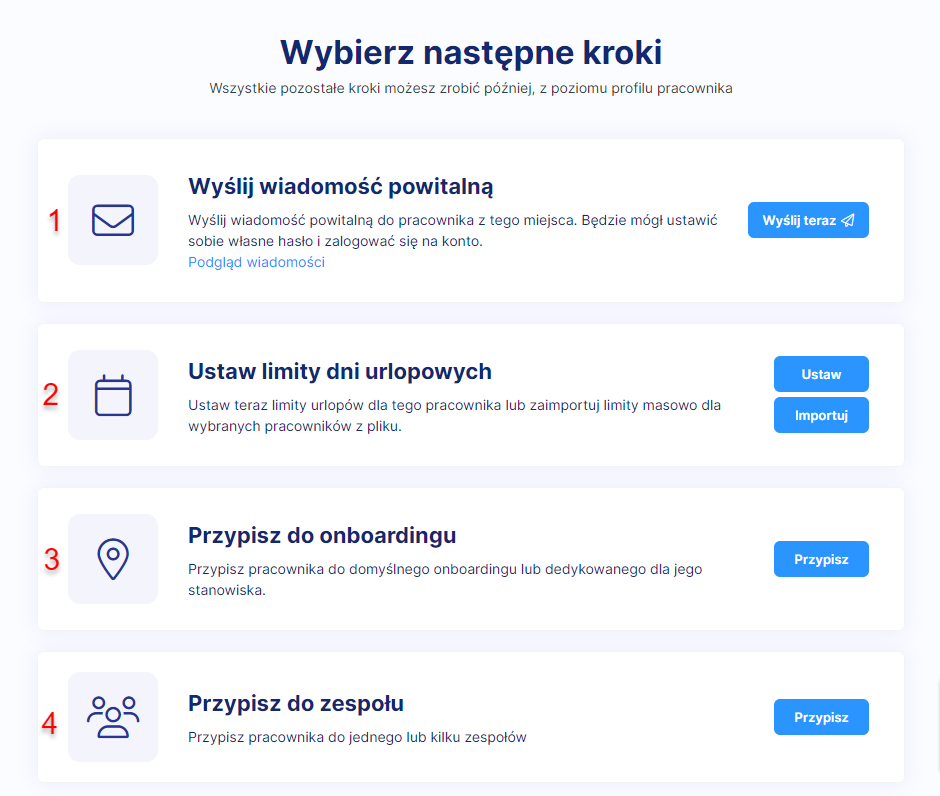
Po utworzeniu pracownika możesz przejść do dalszych kroków:
- Wysłać wiadomość powitalną. Taką wiadomość możesz też wysłać później. Dowiedz się więcej o tworzeniu wiadomości powitalnych.
- Ustawić limity dni urlopowych jeśli pracownik będzie korzystał z modułu Urlopy i nieobecności,
- Przypisać pracownika do Onboardingu jeśli firma korzysta z tego modułu,
- Przypisać go do zespołu lub zespołów – więcej o zarządzaniu zespołami.
Jak zaktualizować profil pracownika?
Profil pracownika można edytować:
- ręcznie dla pojedynczego pracownika,
- za pomocą importu z pliku excel (masowa aktualizacja profili pracowników).
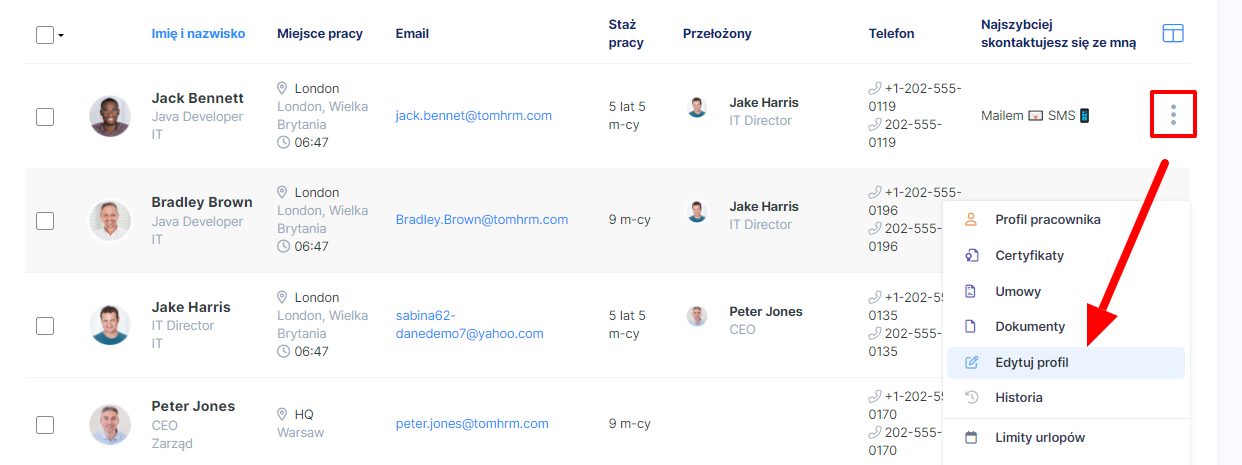
Aby ręcznie edytować dane w profilu pracownika wejdź w edycję profilu wykorzystując menu trzy kropki z prawej strony przy nazwisku pracownika na liście pracowników i uzupełnij / zmień dane.
Kto może edytować profil pracownika?
Profil pracownika może być edytowany przez:
- pracownika,
- jego przełożonego,
- administratora bazy pracowników.
To, kto ma dostęp do poszczególnych pól w edycji profilu pracownika ustalasz w zakładce