MenuCentrum pomocy tomHRM - system HRCentrum pomocy tomHRM - system HR
  • Wyślij zgłoszenie
  • Zaloguj się ➜
  • tomhrm.com ➜
  • Wyślij zgłoszenie
  • Zaloguj się ➜
  • tomhrm.com ➜

Ewidencja

Strona główna/Moduły/Ewidencja Czasu Pracy/Manager/Pracownik/Ewidencja/Jak przekazać wpisy do akceptacji?
Najczęściej szukane:jak zmienić hasło, integracja API, importowanie pracowników

Kategorie

  • Jak rozpocząć pracę z tomHRM
  • Zarządzanie pracownikami
    • Administrator
    • Moje konto
  • Zarządzanie abonamentem
  • FAQ
  • Integracje
  • Moduły
    • Informacje zwrotne
      • Manager / Pracownik
      • Administrator
        • Konfiguracja
        • Raporty
    • Ankiety i testy
      • Administrator
        • Ankietowanie
        • Konfiguracja
        • Wyniki i raportowanie
      • Ankiety dla pracownika
    • Cele
      • Administrator
    • Ewidencja Czasu Pracy
      • Administrator
        • Nadgodziny
        • Clock-in
        • Ewidencja
      • Manager/Pracownik
        • Nadgodziny
        • Ewidencja
        • Clock-in
    • Grafiki czasu pracy
      • Administrator
        • Konfiguracja
        • Tworzenie grafików
    • Intranet
      • Administrator
        • Dokumenty firmowe
        • Bank pomysłów
        • Aktualności, wydarzenia
        • Baza Wiedzy
      • Manager / Pracownik
        • Bank pomysłów
        • Aktualności, wydarzenia
    • Kompetencje
    • Kartoteka pracownika
    • Oceny 360°
      • Administrator
        • Konfiguracja
        • Przeprowadzanie ocen
        • Wyniki i raportowanie
      • Manager / Pracownik
    • Onboarding pracowników
      • Administrator
        • Zarządzanie
        • Ścieżki onboardingowe
      • Mój zespół
      • Mój onboarding
    • Rekrutacja ATS
      • Administrator
        • Konfiguracja
        • Raporty i KPI
      • Manager / Pracownik
        • Hiring manager
        • Rekruter i prowadzenie rekrutacji
    • Szkolenia
      • Administrator
        • Zarządzanie szkoleniami
        • Administracja
        • Analityka i raportowanie
      • Manager / Pracownik
    • Sygnaliści
      • Administrator
      • Pracownik / Sygnalista
    • Urlopy i delegacje
      • Administrator
        • Administracja
        • Analityka i raportowanie
      • Manager / Pracownik
    • Wnioski firmowe
      • Administrator
      • Manager / Pracownik
  • Use cases
    • ATS
    • Szkolenia
    • Urlopy i delegacje

Jak przekazać wpisy do akceptacji?

Zaktualizowano 2025-12-02

W tomHRM wpisy czasu pracy mogą podlegać akceptacji osób wyznaczonych do tego zadania w ustawieniach modułu. Dzięki temu organizacja ma pewność, że zgłoszone aktywności są poprawne i kompletne.

Kiedy przekazywać wpisy do akceptacji?

Jeśli Twoja firma wymaga akceptacji czasu pracy, możesz samodzielnie sygnalizować przełożonemu, że Twoje wpisy są już gotowe do sprawdzenia. Jeśli chcesz, możesz to robić na początku miesiąca, gdy zakończysz uzupełnianie danych za miesiąc poprzedni.

Kto otrzyma powiadomienie o wpisach do akceptacji?

Powiadomienie otrzyma osoba, która w systemie została ustawiona jako akceptujący Twoje wpisy. Może to być:

  • Twój bezpośredni przełożony
  • menadżer działu
  • kierownik projektu
  • kierownik zespołu

System automatycznie kieruje powiadomienie do właściwej osoby – nie musisz wybierać odbiorcy ręcznie.

Każde użycie funkcji generuje jedną wiadomość do każdej upoważnionej osoby, niezależnie od tego ile wpisów czeka na akceptację.

Jak wysłać wpisy do akceptacji?

Krok 1: Upewnij się, że wszystkie wpisy za dany okres są uzupełnione

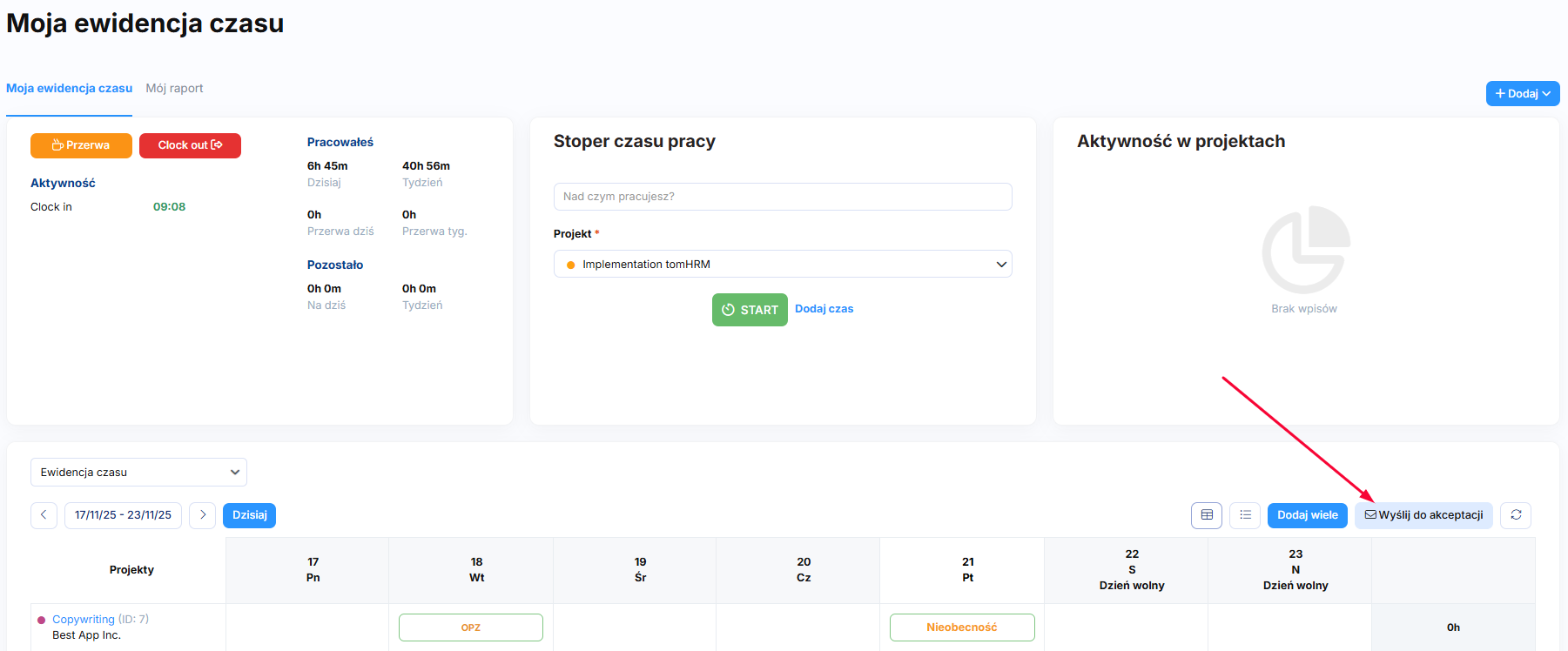
Krok 2: Przejdź do Ewidencja czasu > Moja ewidencja

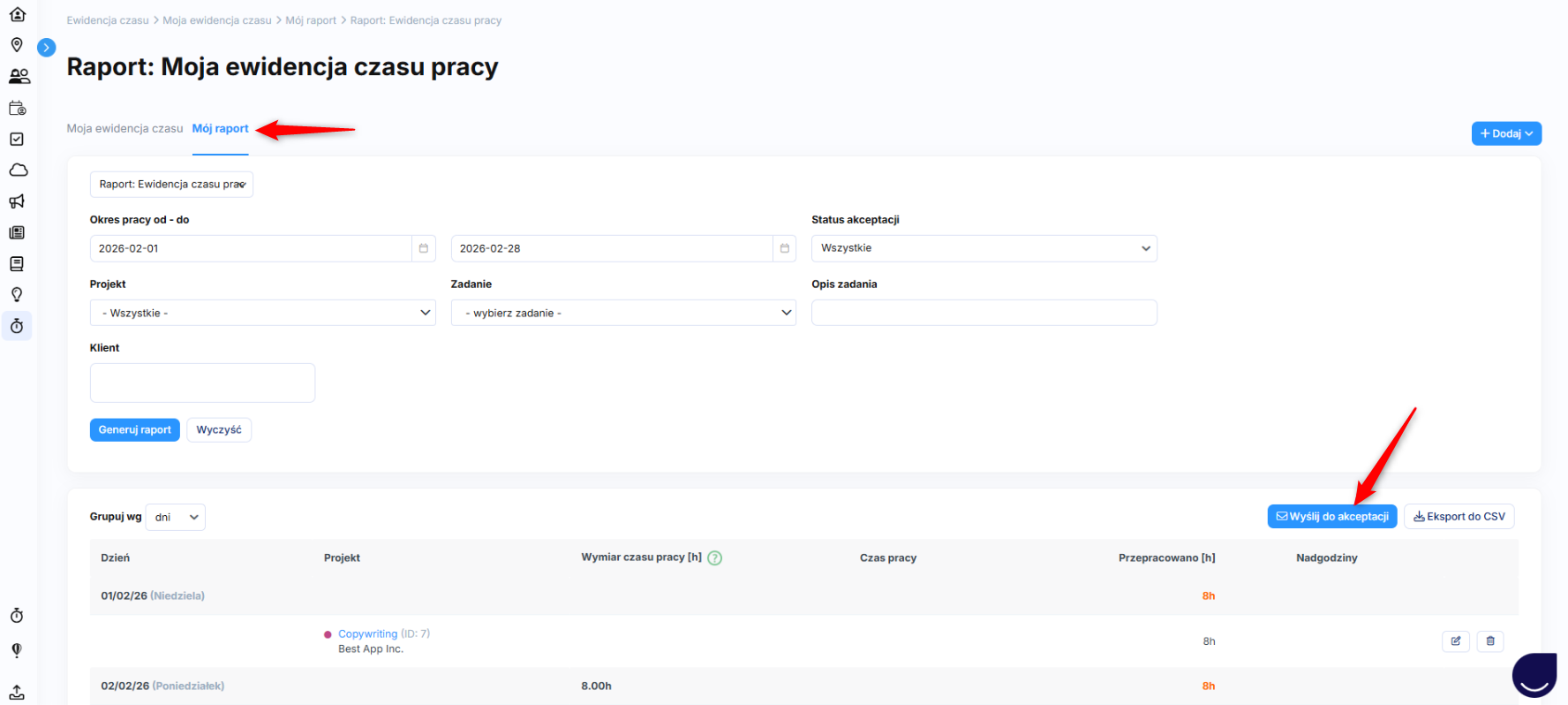
Krok 3: Nad tabelą z wpisami kliknij przycisk Wyślij do akceptacji
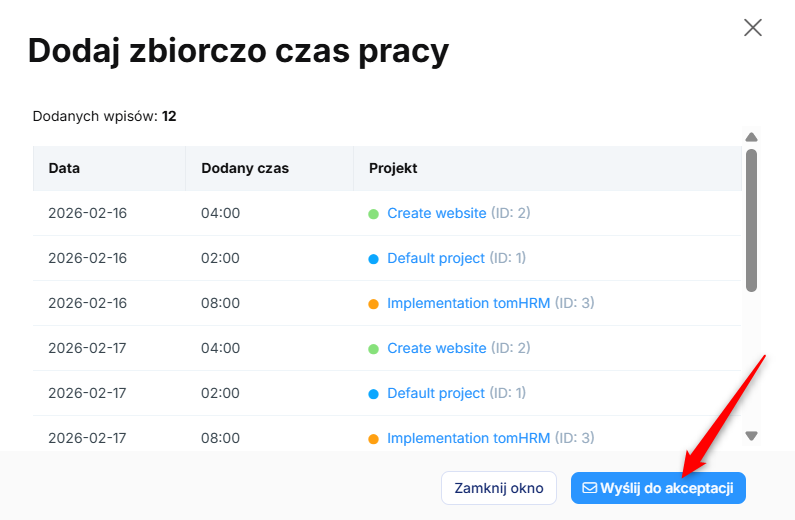
Przycisk jest teraz dostępny również w oknie z podsumowaniem akcji Dodaj zbiorczo. Dzięki temu możesz skorzystać z funkcji masowego dodawania wpisów (https://support.tomhrm.com/kb/masowe-dodawanie-czasu-pracy-w-projektach/) za cały miesiąc z dołu i od razu wysłać do osoby akceptującej.

Treść powiadomienia

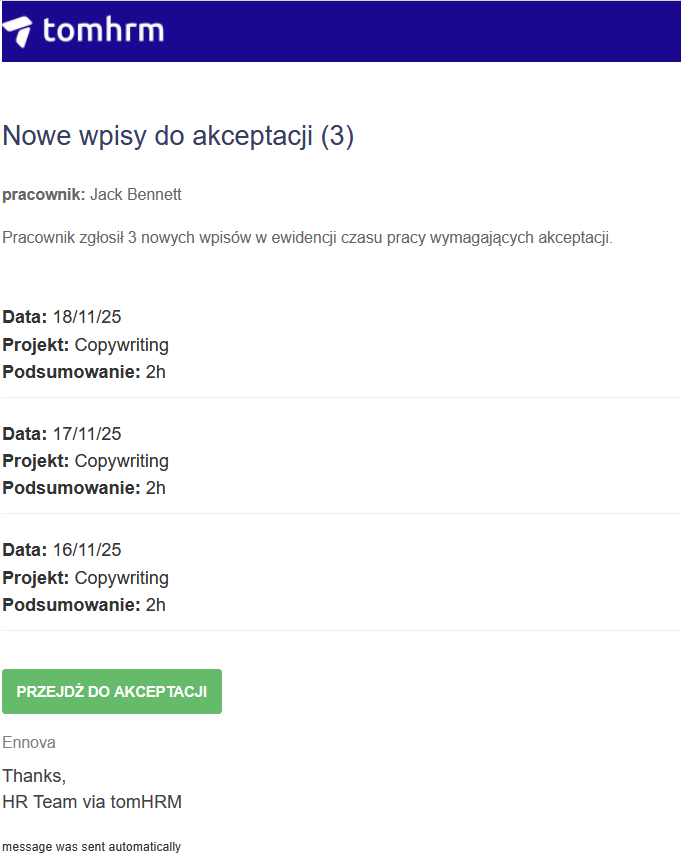
Osoby akceptujące otrzymają wiadomość zawierającą:

  • Twoje dane osobowe
  • Podsumowanie liczby wpisów oczekujących na akceptację
  • Listę konkretnych wpisów
  • Link do zakładki Do akceptacji gdzie mogą zatwierdzić wpisy, skierować je do poprawy lub edytować
Co się dzieje po wysłaniu?

Twoje wpisy mają teraz status oczekuje na akceptację i będą widoczne w zakładce Do akceptacji u osób upoważnionych. Mogą tam zostać zatwierdzone, edytowane, usunięte lub zwrócone do porawy.
Przeczytaj o tym jak poprawić wpisy czasu pracy.

Pamiętej, że nie ma możliwości anulowania wysyłki powiadomienia o wpisach do akceptacji.
Nie Tak 

Czy artykuł był pomocny?


Podobne tematy
  • Poprawa wpisów czasu pracy
  • Jak dodać wpis czasu pracy za podwładnego
  • Masowe dodawanie czasu pracy w projektach

Jesteś na stronie pomocy dla użytkowników tomHRM.
Chcesz mieć nowoczesny system HR w Twojej firmie?
Umów spotkanie lub załóż bezpłatne konto demo.

Właściciel tomHRM może posiadać patenty, znaki towarowe, prawa autorskie lub inne prawa własności intelektualnej obejmujące przedmiot niniejszej strony.
Z wyjątkiem przypadków wyraźnie określonych w jakiejkolwiek pisemnej umowie z właścicielem tomHRM, dostarczenie niniejszej dokumentacji nie daje żadnej licencji na te patenty, prawa autorskie do znaków towarowych lub innej własności intelektualnej.


© 2024. Wszelkie prawa zastrzeżone ENNOVA , właściciel tomHRM

Najczęściej szukane:jak zmienić hasło, integracja API, importowanie pracowników