Umieszczając plik w sekcji Dokumenty firmowe decydujesz, kto może go zobaczyć, czy może go pobrać oraz w jakiej formie zostanie udostępniony. Uprawnienia ustawiasz zawsze na poziomie pojedynczego pliku, nie folderu. Ten artykuł opisuje pełen zestaw ustawień dostępności, podglądu, pobierania, ważności oraz wersjonowania pliku.
Dla kogo dostępny jest moduł Dokumenty
Od 19 września 2026 r. moduł Dokumenty jest dostępny dla wszystkich klientów tomHRM, niezależnie od tego, jakie moduły mają wykupione.
Wcześniej moduł włączał się automatycznie tylko razem z jednym z modułów nadrzędnych:
- Wnioski pracownicze,
- Szkolenia,
- Onboarding,
- Intranet,
- Oceny pracownicze,
- Cele.
Klient bez żadnego z tych modułów nie widział Dokumentów w menu. Dziś pozycja Dokumenty pojawia się w menu niezależnie od zestawu modułów, a pełną listę modułów i dodatków znajdziesz w artykule Pełna lista modułów i dodatków w tomHRM.
Wyjątkiem są konta korzystające wyłącznie z modułu Rekrutacja w wariancie darmowym – tam moduł Dokumenty nie został włączony. Konta testowe (trial) otrzymały moduł na tych samych zasadach co konta komercyjne.
Razem z odblokowaniem modułu każda grupa uprawnień otrzymała prawo przeglądania i dodawania plików oraz edycji własnych dokumentów, a grupa właściciela konta – prawo edycji wszystkich plików. Zakres tych uprawnień zmienisz w ustawieniach grup uprawnień, osobno dla modułu Dokumenty.
Dostępność dokumentu
Dostęp do pliku ustawiasz w oknie „Właściwości pliku”, które otwierasz z menu trzech kropek w wierszu pliku (ikona koła zębatego). To samo okno otwiera się po wgraniu nowego pliku, więc dostęp ustalasz już w momencie dodawania dokumentu.
Uprawnienia ustawiasz zawsze na poziomie pojedynczego pliku, nie folderu. Foldery w module Dokumenty służą wyłącznie do porządkowania plików w drzewie katalogów. Nie mają własnych uprawnień: nie da się powiedzieć „wszyscy z działu HR mają dostęp do folderu Polityki”. Dostęp do każdego pliku ustawiasz indywidualnie, nawet jeśli leży on we wspólnym folderze.
Trzy tryby dostępu do pliku
Pole „Dostęp do pliku:” to zestaw trzech opcji. Wybierasz dokładnie jedną z nich:
- „Tylko dla mnie” (ustawienie domyślne): plik widzisz tylko Ty, administrator modułu „Dokumenty” i właściciel konta. Tego trybu używaj dla materiałów, które dopiero przygotowujesz.
- „Wszyscy”: plik widzi każdy pracownik z dostępem do modułu Dokumenty, bez żadnego dodatkowego warunku.
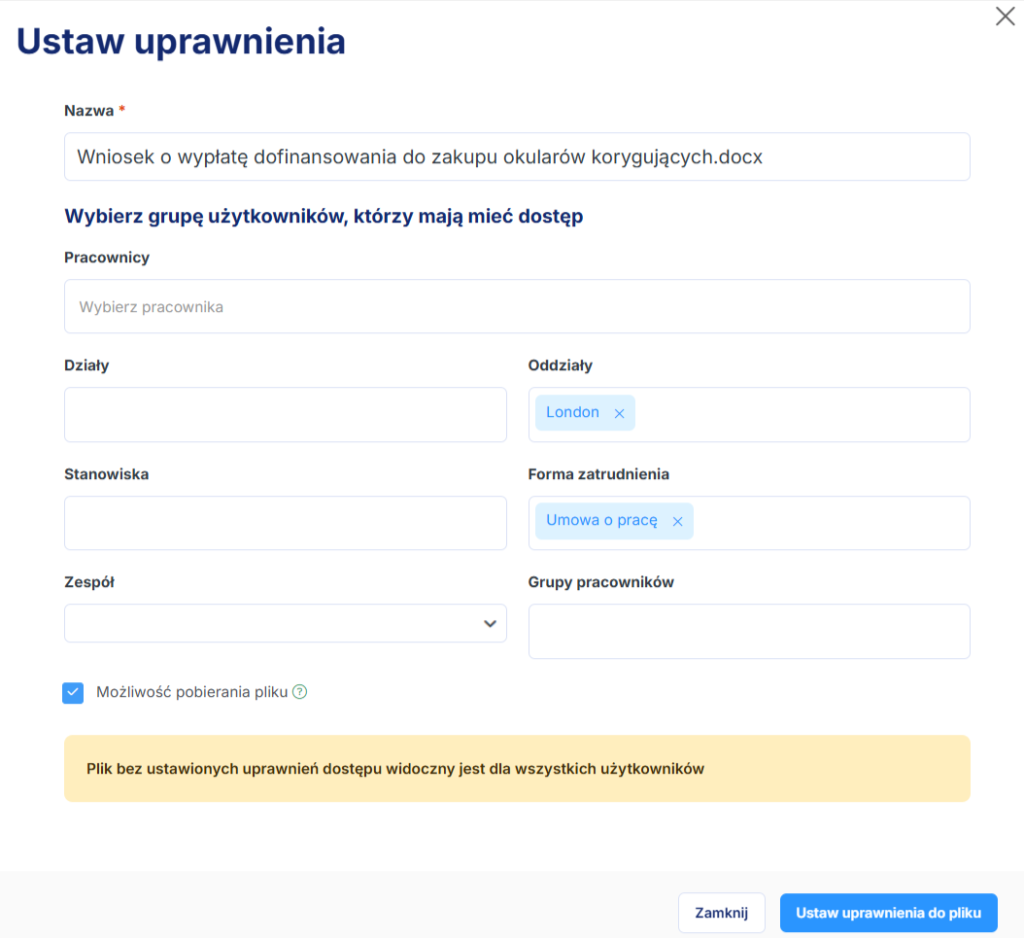
- „Wybierz użytkowników”: odsłania selektory odbiorców. Dopiero w tym trybie wskazujesz konkretne grupy pracowników.
W trybie „Wybierz użytkowników” musisz wskazać przynajmniej jednego odbiorcę. Przy próbie zapisu z pustymi selektorami pojawi się komunikat „Musisz wybrać przynajmniej 1 pozycję w dowolnym polu” i plik nie zostanie zapisany.
Dostępne kryteria filtrowania
Selektory odbiorców w trybie „Wybierz użytkowników” pozwalają wskazać grupy według siedmiu kryteriów:
- Pracownicy: wybrani imiennie z listy zatrudnionych.
- Działy: z hierarchii struktury organizacyjnej.
- Oddziały: lokalizacje firmy.
- Stanowiska: wybrane stanowiska z bazy stanowisk.
- Forma zatrudnienia: np. umowa o pracę, B2B, umowa zlecenie.
- Zespoły: zespoły zdefiniowane w module Pracownicy.
- Grupa uprawnień: grupy uprawnień (role) zdefiniowane w ustawieniach systemu.
Pomiędzy kryteriami działa operator logiczny LUB: wystarczy, że pracownik spełnia warunek z dowolnego pola, aby uzyskać dostęp do pliku.
Przykład: jeśli zaznaczysz oddział Londyn oraz formę zatrudnienia Umowa o pracę, dostęp do pliku otrzymają:
- wszyscy pracownicy oddziału Londyn, bez względu na formę zatrudnienia,
- wszyscy pracownicy zatrudnieni na umowę o pracę, bez względu na lokalizację.
Ustawianie dostępu wielu plikom naraz
Jeśli chcesz nadać te same uprawnienia kilku plikom, zaznacz je checkboxami na liście i z paska „Zastosuj do wybranych” wybierz „Ustaw uprawnienia”. Otworzy się to samo okno właściwości, a zapis nadpisze ustawienia wszystkim zaznaczonym plikom.
Foldery a uprawnienia
Foldery to wyłącznie warstwa organizacyjna. Nie mają własnych uprawnień, dlatego:
- Aby udostępnić plik, otwierasz ustawienia tego konkretnego pliku, a nie folderu, w którym on leży.
- Pliki w tym samym folderze mogą mieć zupełnie różne uprawnienia: jeden widoczny dla wszystkich, drugi wyłącznie dla administracji.
- Po przeniesieniu pliku do innego folderu uprawnienia pozostają bez zmian. Plik dalej widzą te same osoby, co przed przeniesieniem.
- Sam fakt, że pracownik widzi folder w drzewie katalogów, nie oznacza, że ma dostęp do plików w środku. Widzi tylko te pliki, do których indywidualnie nadałeś mu dostęp.
Oznaczenia pliku na liście dokumentów
Widok administratora modułu podpowiada ikonami, co ustawiono dla danego pliku:
- Ikona tarczy z podpowiedzią „Dostęp do pliku ograniczony”: plik ma wskazanych konkretnych odbiorców, czyli działa w trybie „Wybierz użytkowników”. Ikona nie pojawia się przy trybach „Wszyscy” i „Tylko dla mnie”.
- Ikona ogniwa z podpowiedzią „Dostęp do pliku za pomocą wygenerowanego linku”: dla pliku istnieje publiczny link, który jeszcze nie wygasł.
- Etykieta „Stracił ważność”: minęła data ważności ustawiona dla dokumentu.

Podgląd dokumentu
Podgląd pliku, czyli otwarcie w przeglądarce bez pobierania na dysk, jest możliwy dla następujących formatów:
- .pdf: dokumenty PDF.
- .jpg oraz .jpeg: obrazy JPEG.
- .png: obrazy PNG.
- .gif: obrazy GIF.
Pozostałe formaty, np. .doc, .docx, .xlsx, .zip, .txt, nie obsługują podglądu. Można je wyłącznie pobrać. Takie dokumenty udostępniaj z włączoną opcją pobrania.
Podgląd otwierasz kliknięciem w nazwę pliku albo ikoną oka, która pojawia się po najechaniu na wiersz.
Co system utrudnia w podglądzie
Okno podglądu ma dwa zabezpieczenia, których pracownik nie obejdzie z interfejsu:
- Menu prawego przycisku myszy jest wyłączone na całym obszarze podglądu, więc nie da się zapisać obrazu ani pliku tą drogą.
- Pracownik bez prawa pobierania nie zobaczy przycisków druku i pobrania w pasku narzędzi podglądu PDF – system usuwa je z paska.
Pobieranie pliku
W oknie „Właściwości pliku” znajdziesz pole „Pozwalaj na pobieranie pliku”. Decydujesz tam, czy uprawniony pracownik może pobrać plik na własny dysk.
- Checkbox zaznaczony: pobieranie dozwolone.
- Checkbox odznaczony: pobieranie zablokowane, plik można jedynie podglądać.
To ustawienie jest nadrzędne wobec wszystkich sposobów wydania pliku: blokuje przycisk „Pobierz” na liście, pobieranie z okna podglądu, pobieranie poprzednich wersji z historii pliku oraz publiczne linki.
Kto pobierze plik niezależnie od ustawienia
Niezależnie od stanu checkboxa plik zawsze mogą pobrać:
- Właściciel konta.
- Administrator modułu „Dokumenty”.
- Autor pliku, czyli osoba, która plik wgrała.
Zablokowanie pobierania nie chroni przed zrzutem ekranu (Print Screen) ani przed innymi zewnętrznymi metodami przechwycenia treści. To ustawienie utrudnia dystrybucję pliku, ale nie zapewnia pełnej poufności. Dla naprawdę poufnych dokumentów rozważ dodatkowo ograniczenie dostępu wyłącznie do imiennie wskazanych pracowników.
Pliki sprzed 1 marca 2025 r.
Wszystkie pliki umieszczone w zakładce Dokumenty firmowe przed 1 marca 2025 r. mają domyślnie włączoną możliwość pobrania. Aby to zmienić, otwórz właściwości pliku i odznacz checkbox „Pozwalaj na pobieranie pliku”.
Pobieranie wielu plików naraz
Nie musisz pobierać dokumentów pojedynczo. Zaznacz pliki checkboxami na liście, a następnie z paska „Zastosuj do wybranych” wybierz „Pobierz”.
Jak system zachowa się po kliknięciu:
- Sprawdza każdy zaznaczony plik i odrzuca te, do których nie masz prawa pobrania.
- Jeśli po odsianiu został jeden plik, pobiera go bezpośrednio, w oryginalnym formacie.
- Jeśli zostało wiele plików, pakuje je w jedno archiwum ZIP i wydaje je do pobrania.
Pozycja „Pobierz” nie wymaga prawa edycji dokumentów, wystarczy prawo pobierania konkretnego pliku. Dlatego checkbox przy wierszu widzą także pracownicy, którzy pliku nie mogą edytować. Jeśli w zaznaczeniu znajdą się pliki bez dostępu, system pobierze pozostałe i pokaże komunikat „Pominięto pliki, do których nie masz dostępu” z ich liczbą.
Gdy dwa pobierane pliki mają taką samą nazwę, w archiwum drugi z nich dostaje sufiks w nawiasie, np. regulamin (1).pdf. Dzięki temu żaden plik nie nadpisze drugiego w archiwum.
Udostępnianie pliku linkiem
Zamiast wysyłać plik jako załącznik, możesz udostępnić link. tomHRM rozdziela to na dwie niezależne drogi:
- Link dla zalogowanych: kopiujesz go jednym kliknięciem z wiersza pliku. Działa tylko dla użytkowników tomHRM, którzy mają dostęp do tego pliku.
- Publiczny link do pobrania: generujesz go w osobnym oknie. Działa bez logowania, opcjonalnie z hasłem i datą ważności.
Link dla zalogowanych
W menu trzech kropek wybierz „Kopiuj link do schowka” (ta sama akcja jest dostępna pod ikoną ogniwa, która pojawia się po najechaniu na wiersz). Link trafia od razu do schowka, nic nie trzeba zapisywać.
Co warto wiedzieć:
- Link prowadzi do pobrania pliku i działa wyłącznie dla zalogowanego użytkownika tomHRM, który spełnia warunki dostępu ustawione w polu „Dostęp do pliku:”.
- Jeśli odbiorca linku nie ma uprawnień do pliku, zobaczy komunikat o braku dostępu.
- Tego linku nie unieważniasz ręcznie. Jego skuteczność wynika z aktualnych uprawnień, więc aby odebrać dostęp, zmień ustawienia dostępności pliku lub uprawnienia użytkownika.
- Link nie ma daty ważności ani hasła. Zabezpieczeniem jest sam fakt logowania do tomHRM.
Publiczny link do pobrania
Okno generatora otwierasz pozycją „Udostępnij plik publicznie” w menu trzech kropek. Pole „Publiczny link do pobrania pliku” jest już wypełnione w momencie otwarcia okna – nie musisz niczego zaznaczać, żeby link się pojawił. Skopiujesz go przyciskiem „Kopiuj link do schowka”.
Co warto wiedzieć:
- Link otwiera dedykowaną stronę pobrania bez wymogu logowania do tomHRM.
- Aby link i jego ustawienia (data ważności, hasło) zaczęły obowiązywać, kliknij na końcu „Zapisz link publiczny”. Bez tego kroku link nie zostanie utrwalony.
- Każde otwarcie okna i zapis tworzy nowy, niezależny link. Ten sam plik może mieć wiele aktywnych linków publicznych jednocześnie, każdy z własną datą i własnym hasłem.
- Publiczny link zadziała tylko, jeśli plik ma zaznaczone „Pozwalaj na pobieranie pliku”. Przy wyłączonym pobieraniu próba skorzystania z linku zwróci błąd dostępu.
Okno „Udostępnij plik publicznie” jest dostępne dla każdego, kto może pobrać dany plik – nie tylko dla właściciela konta, administratora modułu i autora pliku. To celowe: pracownik z samym podglądem listy dokumentów też potrafi przekazać plik na zewnątrz, jeśli ma prawo go pobrać. Jeśli chcesz to ograniczyć, zawęź dostęp do pliku albo odznacz „Pozwalaj na pobieranie pliku”.
Data ważności publicznego linku
W polu „Ważność linku do” ustawiasz datę i godzinę, po których link przestaje działać. Pod polem widzisz podpowiedź „Link wygaśnie automatycznie po upływie tego terminu.”.
- Pole jest domyślnie wypełnione datą bieżącą plus 3 dni, liczoną w strefie czasowej Twojego oddziału.
- Pozostawienie pola pustego oznacza link bezterminowy. Zadziała aż do chwili, gdy plik zostanie usunięty albo straci prawo do pobierania.
- Po przekroczeniu daty ważności odbiorca zobaczy komunikat „Link wygasł”.
Data ważności dotyczy wyłącznie publicznego linku, a nie samego pliku. Wygaśnięcie linku nie zmienia niczego w dostępności dokumentu dla pracowników.
Zabezpieczenie linku hasłem
Po zaznaczeniu checkboxa „Zabezpiecz pobieranie pliku hasłem” pojawiają się pola „Wpisz hasło” i „Wpisz powtórnie hasło”.
- Odbiorca przed pobraniem pliku zostanie poproszony o wpisanie hasła na stronie pobrania.
- W razie podania nieprawidłowego hasła pojawi się komunikat „Podane hasło jest nieprawidłowe”, a plik nie zostanie udostępniony.
- Hasło musi spełniać politykę haseł obowiązującą w Twojej organizacji: wymaganą długość, wielką i małą literę oraz cyfrę. Spełnienie każdej reguły system pokazuje na bieżąco pod polem, w trakcie wpisywania.
Kiedy publiczny link przestaje działać
Link jest odcinany w czterech sytuacjach, a odbiorca dostaje wtedy komunikat na stronie pobrania:
- Minęła data ważności linku: „Link wygasł”. System sprawdza termin przed pytaniem o hasło, więc wygasłego linku nie da się „odgadnąć” hasłem.
- Plik trafił do Kosza: „Plik nie jest już dostępny”. Link nie wygasł, ale dokument przestał istnieć dla świata zewnętrznego.
- Wyłączono „Pozwalaj na pobieranie pliku”: strona pobrania zwraca błąd dostępu.
- Plik został trwale usunięty: link przestaje prowadzić do czegokolwiek.
Jeśli plik ma ustawione automatyczne usunięcie, w oknie „Udostępnij plik publicznie” pod polem daty zobaczysz ostrzeżenie z zaplanowanym terminem. Link „Zmień” obok ostrzeżenia pozwala przesunąć ten termin bez wychodzenia z okna – data zapisuje się od razu po wybraniu w kalendarzu, bez potrzeby zapisywania całego formularza. Nie da się przy tym wskazać daty przeszłej.
Ważność dokumentu i automatyczne usunięcie
Dokumenty firmowe się starzeją: regulamin dostaje nową wersję, instrukcja przestaje obowiązywać, a materiał rekrutacyjny traci sens po zakończeniu projektu. Okno „Właściwości pliku” ma na to dwa niezależne ustawienia. Pierwsze tylko oznacza plik jako nieaktualny, drugie usuwa go z obiegu.
„Ustaw ważność dokumentu”
To ustawienie nie usuwa pliku. Po zaznaczeniu checkboxa i wskazaniu daty plik zostaje w systemie i dalej jest dostępny dla swoich odbiorców, ale po upływie terminu dostaje na liście czerwoną etykietę „Stracił ważność”.
- Warunki: potrzebujesz prawa edycji tego pliku.
- Co się zmienia po terminie: etykieta „Stracił ważność” pojawia się wszędzie tam, gdzie widać plik – na liście dokumentów, w wyszukiwarce, w oknie podglądu, w widgetach na pulpicie i w oknie wyboru plików w innych modułach.
- Co się nie zmienia: dostępność, pobieranie i publiczne linki działają dalej. To oznaczenie informacyjne, nie blokada.
„Automatyczne usunięcie pliku”
To ustawienie planuje wyprowadzenie pliku z obiegu. Po zaznaczeniu checkboxa i wskazaniu daty plik zostanie automatycznie przeniesiony do Kosza. Pod polem daty widzisz stałe ostrzeżenie: „Plik zostanie przeniesiony do kosza w ciągu godziny po tej dacie.” – system sprawdza terminy raz na godzinę, więc plik znika z listy w ciągu godziny od wskazanego momentu, nie dokładnie o tej minucie.
Automat nigdy nie usuwa pliku trwale. Zawsze przenosi go do Kosza, skąd można plik przywrócić. Trwałe usunięcie zawsze wymaga świadomej decyzji człowieka – w module nie ma opcji „usuń permanentnie po dacie”.
Reguły wspólne dla obu ustawień
- Zaznaczony checkbox bez daty blokuje zapis – system poprosi o wskazanie terminu.
- Odznaczenie checkboxa czyści datę. Nie musisz kasować terminu ręcznie: wystarczy odznaczyć pole i zapisać.
- Oba terminy da się ustawić wielu plikom naraz przez pasek „Zastosuj do wybranych” i pozycję „Ustaw uprawnienia”. Zapis nadpisuje daty wszystkim zaznaczonym plikom.
- Każda zmiana terminu trafia do rejestru zmian pliku razem z informacją, kto ją wprowadził.
Kosz
Kosz to bufor między „plik zniknął z listy” a „plik przepadł”. Trafiają tu dokumenty, którym upłynął termin automatycznego usunięcia. Dzięki temu automat nie kasuje niczego bezpowrotnie, a Ty masz czas zweryfikować decyzję.
Kosz otwierasz przyciskiem „Kosz” w prawym górnym roku listy dokumentów, obok przycisków dodawania. Adres widoku: https://tomhrm.app/documents/trash.
- Warunki: Kosz widzi każdy, kto ma prawo edycji dokumentów. Nie jest do tego potrzebne prawo dodawania plików.
- Co widzisz na liście: nazwę pliku wraz z folderem, w którym leżał, kolumnę „Wielkość” i kolumnę „Data przeniesienia”. Na liście są wyłącznie te pliki z Kosza, do których masz prawo edycji.
Co oznacza pobyt pliku w Koszu
- Plik znika ze wszystkich widoków poza samym Koszem: z listy dokumentów, z wyszukiwarki, z widgetów, z okien wyboru plików we wnioskach, szkoleniach i na stronach intranetu.
- Przestają działać publiczne linki do niego (komunikat „Plik nie jest już dostępny”) oraz bezpośrednie linki do podglądu i pobrania.
- Nie da się wystawić nowego publicznego linku do pliku, który jest w Koszu.
- Plik nadal zajmuje miejsce na dysku. Kosz to oznaczenie w systemie, nie fizyczne usunięcie – dlatego pod listą widnieje przypomnienie „Pliki trafiają tu automatycznie po upływie ustawionej daty usunięcia. Do opróżnienia kosza zajmują miejsce na dysku.”. Limit dysku zwalnia się dopiero po trwałym usunięciu.
Przywracanie pliku z Kosza
W menu trzech kropek przy pliku wybierz „Przywróć”. Otworzy się znane okno „Właściwości pliku”, w którym od razu weryfikujesz ustawienia wracającego dokumentu.
Co robi system po zapisaniu:
- Zapisuje właściwości pliku wprowadzone w oknie.
- Zdejmuje oznaczenie Kosza, więc plik wraca na listę do swojego folderu.
- Potwierdza operację komunikatem „Plik został przywrócony z kosza”.
Ważny szczegół: przy otwarciu okna przywracania pole „Automatyczne usunięcie pliku” jest wyczyszczone. To celowe – plik trafił do Kosza właśnie z powodu tego harmonogramu, więc decyzję o terminie podejmujesz od nowa. Jeśli zostawisz pole puste, plik nie zostanie usunięty ponownie.
Trwałe usunięcie pliku
Trwałe usunięcie zlecasz na dwa sposoby, oba z Kosza:
- Jeden plik: menu trzech kropek przy pliku, pozycja „Usuń trwale”.
- Wszystkie pliki: przycisk „Opróżnij kosz” u góry widoku. Obejmie wszystkie pliki z Kosza, do których masz prawo edycji.
W obu przypadkach system poprosi o potwierdzenie: w okienku trzeba wpisać wyraz delete. Bez tego przycisk potwierdzenia nie zadziała.
Po potwierdzeniu plik natychmiast znika również z Kosza, a system pokazuje komunikat „Plik został usunięty. Zwolnienie miejsca na dysku potrwa chwilę.”. Faktyczne usunięcie z dysku dzieje się w tle, więc licznik wolnego miejsca aktualizuje się z niewielkim opóźnieniem.
Trwałego usunięcia nie da się cofnąć. Razem z plikiem przepadają wszystkie jego poprzednie wersje oraz rejestr zmian tego dokumentu. Zanim opróżnisz Kosz, sprawdź w zakładce „Powiązania” w oknie właściwości, czy plik nie jest przypięty do strony intranetu, wpisu bazy wiedzy, ścieżki onboardingowej, szkolenia lub wniosku – po usunięciu zniknie też z tych miejsc.
Wersjonowanie pliku
Jeśli wgrasz do tego samego folderu plik o nazwie, która już tam istnieje, system nie utworzy duplikatu, ale zaproponuje nadpisanie. Poprzednia wersja nie przepada: zostaje w historii pliku.
Co się dzieje przy nadpisaniu:
- Nowa wersja staje się aktualnym plikiem na liście, pod tą samą nazwą i w tym samym folderze.
- Nowa wersja przejmuje ustawienia dostępu poprzedniej – tryb dostępu i wszystkie listy odbiorców. Nie musisz nadawać uprawnień od nowa.
- Poprzednia wersja przenosi się do historii pliku.
- System wysyła powiadomienie e-mail do odbiorców pliku, informując o nowej wersji. W przypadku nadpisania powiadomienie idzie zawsze, bez osobnego checkboxa.
Historia pliku
Pozycja „Historia pliku” w menu trzech kropek pojawia się tylko wtedy, gdy plik ma przynajmniej jedną poprzednią wersję. Przy pliku wgranym raz jej nie zobaczysz.
W historii dla każdej wersji zobaczysz:
- kolumnę „Dodano” z datą i godziną wgrania,
- kolumnę „Wielkość”,
- kolumnę „Autor”, czyli osobę, która tę wersję wgrała,
- przycisk „Przywróć plik”, który przywraca wybraną wersję jako aktualną,
- przycisk „Pobierz” – widoczny tylko wtedy, gdy plik ma zaznaczone „Pozwalaj na pobieranie pliku”.
Rejestr zmian i audyt pobrań
Przy dokumentach, które podlegają kontroli (regulaminy, polityki, dane osobowe), zwykle trzeba odpowiedzieć na pytanie „kto to zmienił” albo „kto ten plik pobrał”. tomHRM prowadzi na to trzy niezależne rejestry.
Rejestr zmian pojedynczego pliku
Pozycję „Rejestr zmian” znajdziesz w menu trzech kropek przy pliku. Widzą ją właściciel konta, administrator modułu „Dokumenty” oraz autor pliku.
Rejestr pokazuje, kto i kiedy zmienił:
- nazwę pliku,
- tryb w polu „Dostęp do pliku:” (np. z „Tylko dla mnie” na „Wszyscy”),
- ustawienie „Pozwalaj na pobieranie pliku”,
- „Ustaw ważność dokumentu” i „Automatyczne usunięcie pliku”,
- każdą z list odbiorców osobno: Pracownicy, Działy, Oddziały, Stanowiska, Forma zatrudnienia, Zespoły, Grupa uprawnień – z wartościami przed i po zmianie,
- przywrócenie poprzedniej wersji pliku.
Audyt pobrań publicznym linkiem
Każde pobranie pliku publicznym linkiem jest rejestrowane, także gdy pobiera ktoś z zewnątrz, bez konta w tomHRM. Rejestr znajdziesz w Ustawieniach, w widoku Audit Log, na zakładce „Linki publiczne”: https://tomhrm.app/settings/changelog/share-download.
Dla każdego pobrania zapisywane są:
- nazwa pliku w chwili pobrania,
- identyfikator użytego linku,
- pracownik – wypełniony tylko wtedy, gdy link otworzyła osoba zalogowana w tomHRM; przy pobraniu anonimowym kolumna jest pusta,
- data i godzina,
- adres IP,
- identyfikator przeglądarki.
Zakładka „Linki publiczne” pojawia się w Audit Logu tylko wtedy, gdy moduł Dokumenty jest włączony.
Usunięcia plików w audycie ogólnym
Zniknięcie pliku jest rejestrowane osobno, w Ustawieniach, w widoku Audit Log na zakładce „Ogólny”: https://tomhrm.app/settings/changelog/general. Zapisywane są dwa zdarzenia:
- „Przeniesienie pliku do Kosza (Dokumenty)” – wpis powstaje, gdy plik trafi do Kosza po upływie terminu automatycznego usunięcia. Ponieważ robi to automat, kolumny z autorem, adresem IP i przeglądarką zostają puste.
- „Trwałe usunięcie pliku (Dokumenty)” – wpis powstaje przy każdym trwałym usunięciu: z menu pliku, z paska akcji zbiorczych, z Kosza, przy opróżnianiu Kosza oraz przy kasowaniu całego folderu.
Wpis zawiera nazwę pliku wraz z jego lokalizacją, bo ten rejestr musi pozostać czytelny również wtedy, gdy samego dokumentu już nie ma.
Dobre praktyki
- Uprawnienia są na poziomie pliku, nie folderu. Tworząc folder dla zespołu HR pamiętaj, że i tak musisz nadać uprawnienia każdemu plikowi osobno. Możesz przyspieszyć ten proces, zaznaczając wiele plików naraz i ustawiając im wspólne uprawnienia.
- Zostaw plik w trybie „Tylko dla mnie” na czas przygotowania i przełącz go na „Wszyscy” albo „Wybierz użytkowników” dopiero wtedy, gdy treść jest gotowa. To domyślny tryb nowego pliku, więc nic nie wycieknie przez przypadek.
- Stosuj nazwy mówiące: zamiast dokument-1.pdf użyj np. regulamin-pracy-2026.pdf. Pracownik łatwiej znajdzie plik na liście, a nazwa trafia też do archiwum ZIP przy pobieraniu zbiorczym i do rejestrów audytu.
- Konwertuj do PDF dokumenty, które mają być tylko podglądane. Unikniesz problemów z brakiem podglądu plików .doc.
- Włączaj pobieranie tylko tam, gdzie to konieczne, np. wzory wniosków lub instrukcje BHP. Regulaminy wewnętrzne i polityki lepiej zostawiać tylko z podglądem.
- Korzystaj z grup zamiast wybierać osoby imiennie. Dzięki temu nowi pracownicy automatycznie zyskują dostęp do plików przeznaczonych dla swojego działu, stanowiska lub oddziału, bez ręcznej aktualizacji uprawnień.
- Nadpisuj plik zamiast wgrywać nową nazwę. Nadpisanie zachowuje uprawnienia, zostawia poprzednią wersję w historii i powiadamia odbiorców o aktualizacji. Wgranie regulamin-v2.pdf obok regulamin.pdf zostawia w obiegu dwie wersje.
- Dla osób spoza organizacji zawsze używaj publicznego linku z datą ważności. Im krótsza data, tym lepiej. Domyślne 3 dni wystarczą w większości sytuacji. Linki bezterminowe stosuj tylko świadomie, np. dla materiałów ogólnodostępnych.
- Hasło do publicznego linku przekaż innym kanałem niż sam link (SMS, telefon). E-mail zawierający i link, i hasło to brak zabezpieczenia.
- Wewnątrz organizacji wystarcza link dla zalogowanych. Nie generuj publicznych linków dla pracowników, bo obniżasz poziom bezpieczeństwa. Link bez logowania łatwiej przekazać dalej.
- Pamiętaj o nadrzędnej roli ustawienia „Pozwalaj na pobieranie pliku”. Jeśli wyłączysz pobieranie, żaden publiczny link dla tego pliku nie zadziała.
- Użyj ważności dokumentu tam, gdzie plik musi zostać, a automatycznego usunięcia tam, gdzie ma zniknąć. Regulamin, który przestał obowiązywać, warto oznaczyć etykietą „Stracił ważność” i zachować; materiał projektowy bez wartości archiwalnej lepiej zaplanować do Kosza.
- Przed opróżnieniem Kosza sprawdź zakładkę „Powiązania”. Plik przypięty do strony intranetu, szkolenia czy wniosku zniknie również z tych miejsc, a operacji nie da się cofnąć.