W systemie tomHRM nadgodziny mogą być rozliczane na jeden z trzech sposobów, w zależności od tego, z których modułów tomHRM korzysta firma.
- Mam dostęp tylko do modułu Urlopy i nieobecności → pracownicy mogą składać wnioski o odbiór dni wolnych za nadgodziny. Nadgodziny wynikają z deklaracji pracownika (system nie weryfikuje, czy na nadgodziny została udzielona zgoda i czy zostały wypracowane).
- Mam dostęp tylko do modułu Ewidencja Czasu Pracy → pracownicy mogą składać wnioski o nadgodziny, administratorzy mogą określać sposób rozliczenia nadgodzin i generować raporty.
- Mam dostęp do modułów Ewidencja czasu pracy oraz Urlopy i nieobecności → oba moduły współpracują. Pracownicy mogą składać wnioski o nadgodziny. System pilnuje, żeby pracownicy nie zgłaszali nadgodzin w regularnych godzinach pracy ustalonych w ich profilach oraz w dniach, kiedy zgłosili inne nieobecności. Pracownicy mogą składać wnioski o czas wolny za wypracowane nadgodziny, które są weryfikowane przez system. Więcej o tym jak działa submoduł Nadgodziny w tomHRM.
Moduł Urlopy i nieobecności
Administratorzy modułu Urlopy i nieobecności mogą umożliwić pracownikom składanie wniosków o odbiór czasu wolnego za nadgodziny. Bez dostępu do modułu Ewidencja Czasu Pracy, system nie jest w stanie zweryfikować tego, czy pracownik ma nadgodziny do wyboru. Wskazanie nadgodzin, które pracownik odbiera opiera się na deklaracji pracownika we wniosku i nie jest weryfikowane przez tomHRM.
Jak skonfigurować dostęp do wniosków Czas wolny za nadgodziny?
Przejdź do
W sekcji włącz dostępność wniosków przesuwając przycisk i skonfiguruj ustawienia:
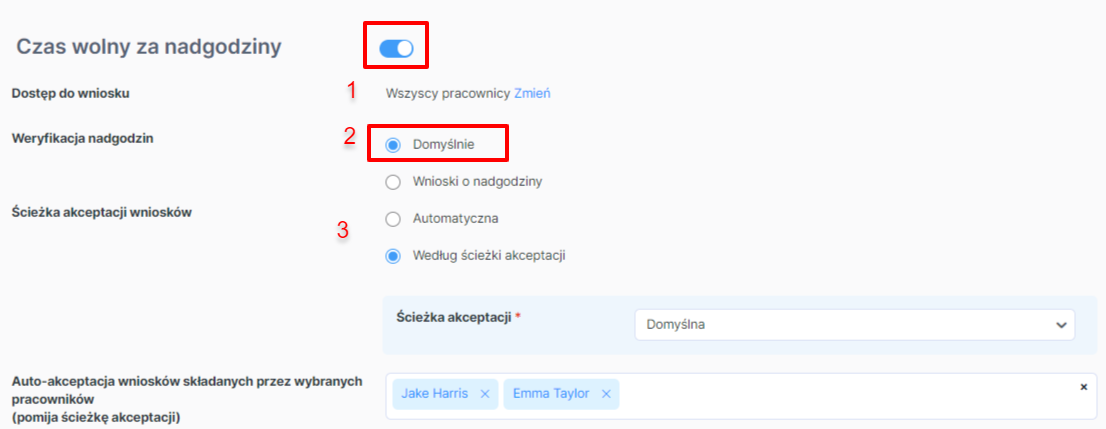 1. Dostęp do wniosków
Ten parametr określa, kto może skorzystać z danego typu wniosku urlopowego. Dostępność może być przydzielona wszystkim pracownikom w firmie lub jedynie osobom, które spełniają określone kryteria. Dostępne opcje to:
- Działy,
- Oddziały,
- Stanowiska,
- Organizacja,
- Forma zatrudnienia,
- Grupa uprawnień,
- Płeć,
- Pracownicy (wybrane, konkretne osoby)
2. Weryfikacja nadgodzin
Wybierz opcję . Parametr ten oznacza, że w systemie tomHRM nie jest prowadzona weryfikacja nadgodzin. Innymi słowy, pracownik składa wnioski, ale system nie sprawdza, czy ma do nich prawo.
3. Ścieżka akceptacji wniosków
Jest to wybór drogi, którą będzie musiał przejść wniosek, by został zaakceptowany (obieg wniosku o nadgodziny). Do wyboru masz następujące opcje:
- Automatyczna ścieżka akceptacji oznacza, że każdy wniosek o nadgodziny będzie automatycznie akceptowany (nie będzie wymagane żadne działanie ze strony innych osób, np. przełożonego).
- Według ścieżki akceptacji – wybierasz ją z listy rozwijanej, a tworzysz w zakładce Ścieżki Akceptacji (). Dowiedz się więcej na temat tworzenia ścieżek akceptacji.
- W polu Auto-akceptacja możesz zdecydować, którzy pracownicy będą mogli pomijać ścieżkę akceptacji (ich wnioski nadgodziny będą automatycznie akceptowane)
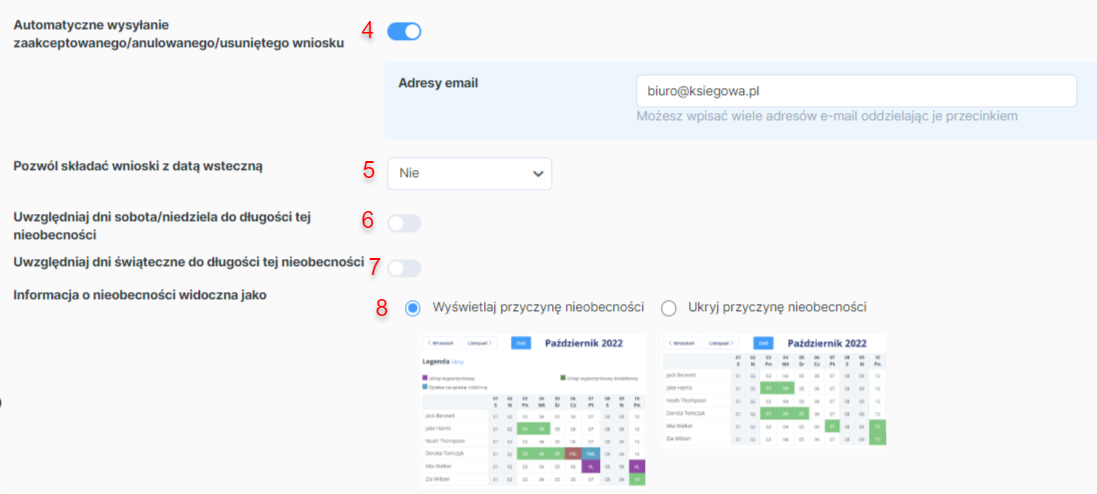 4. Automatyczne wysyłanie wniosków
Możesz skonfigurować automatyczne wysyłanie zaakceptowanych, anulowanych i usuniętych wniosków na dowolny adres email
5. Umożliwienie składania wniosków z datą wsteczną (tak / nie)
6. Uwzględnianie sobót / niedziel w długości nieobecności
7. Uwzględnianie dni świątecznych w długości nieobecności
8. Widoczność przyczyny nieobecności w kalendarzu firmowym.
Po ustaleniu wszystkich parametrów kliknij przycisk .
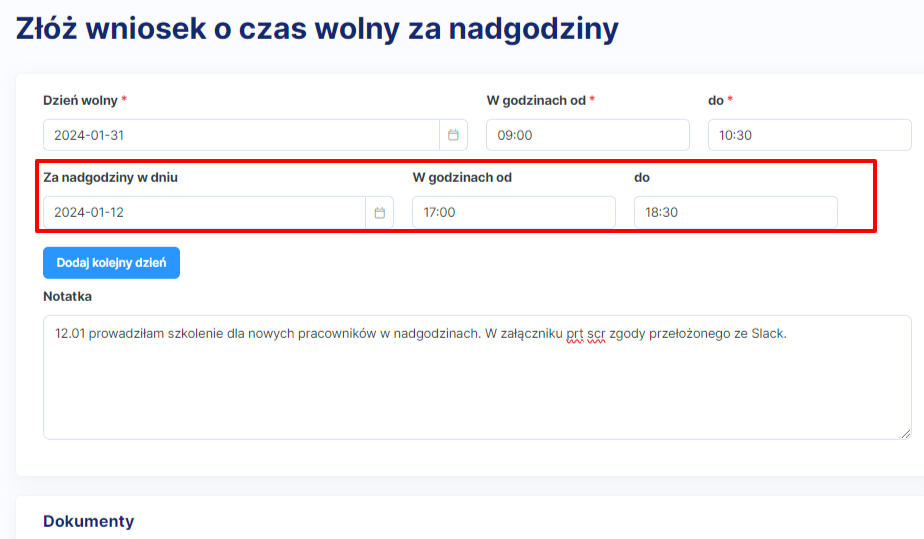
Od tej pory pracownicy będą mogli składać wnioski o Czas wolny za nadgodziny. We wniosku będą mogli wskazać termin wypracowanych nadgodzin a w notatce dodatkowe informacje.
Moduł Ewidencja Czasu Pracy
Administratorzy modułu Ewidencja czasu pracy mogą umożliwić pracownikom składanie wniosków o nadgodziny. Sprawdź jak skonfigurować dostęp do wniosków o nadgodziny.
Rozliczanie nadgodzin przez administratorów w module Ewidencja czasu pracy
Dostęp do wszystkich wniosków znajduje się w . Tylko administratorzy modułu mogą przeglądać wszystkie wnioski o nadgodziny całej organizacji i tylko oni mogą decydować o tym, czy dany wniosek zostanie oznaczony jako przeznaczony do rozliczenia finansowego oraz oznaczać go właściwą stawką dodatku (50%, 100%).
Aby oznaczyć wniosek jako przeznaczony do rozliczenia finansowego należy wejść w edycję wniosku w menu trzy kropki z prawej strony wniosku.
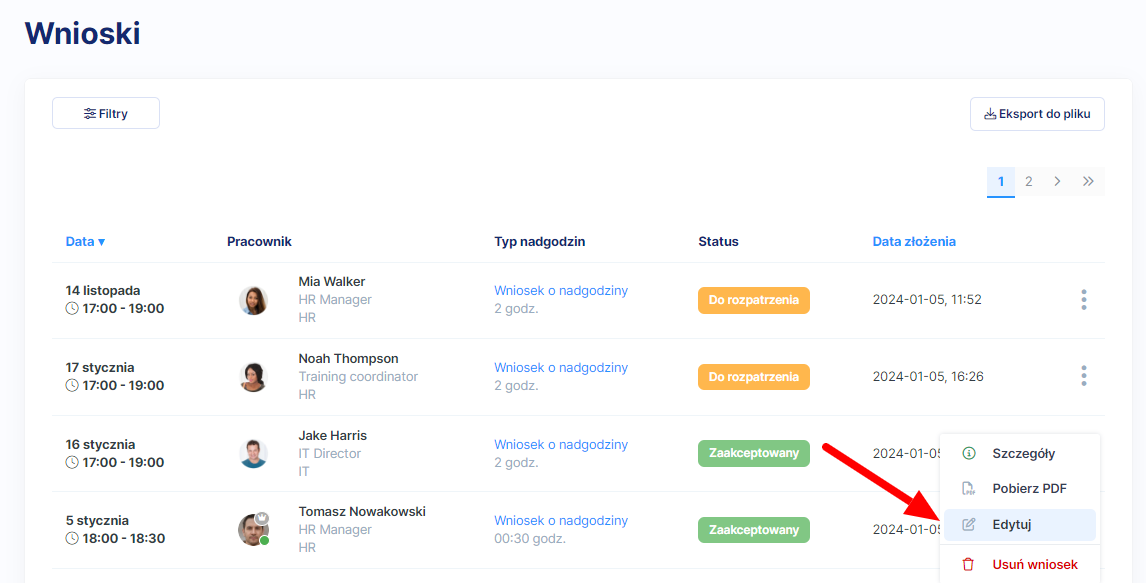
W edycji wniosku administrator może:
- Zmienić preferowany sposób rozliczenia nadgodzin
- Oznaczyć wniosek jako „zapłacony”.
- Oznaczyć Stawkę dodatku za nadgodziny (50% lub 100%).
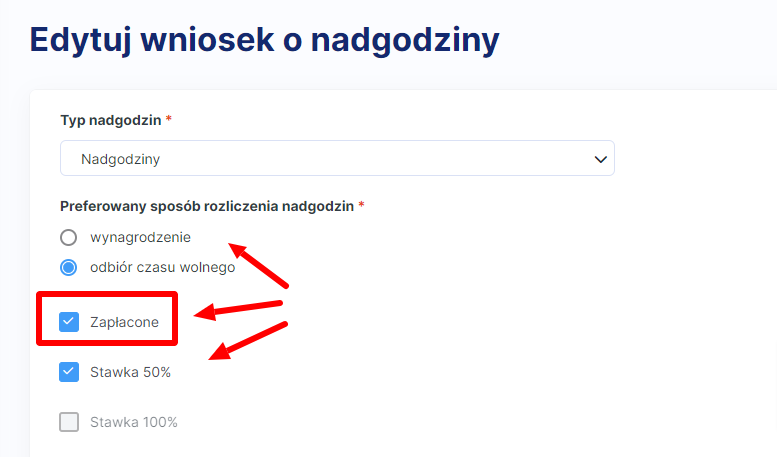
Informacje te będą widoczne w szczegółach wniosku (również dla pracownika i przełożonego) oraz w pliku XLS do którego można wyeksportować wnioski.
Moduły Ewidencja + Urlopy
Takie połączenie pozwala na pełne zarządzanie nadgodzinami w systemie tomHRM. Aby w pełni korzystać z funkcjonalności obu modułów:
- Skonfiguruj dostęp do wniosków o nadgodziny
- Skonfiguruj dostęp do wniosków Czas wolny za nadgodziny w module Urlopy i nieobecności
Przy konfiguracji Czasu wolnego za nadgodziny wybierz opcję Sposób odbierania czasu wolnego jako Z puli zaakceptowanych wniosków o nadgodziny.

Zdecyduj też w jaki sposób pula nadgodzin ma być wykorzystywana:
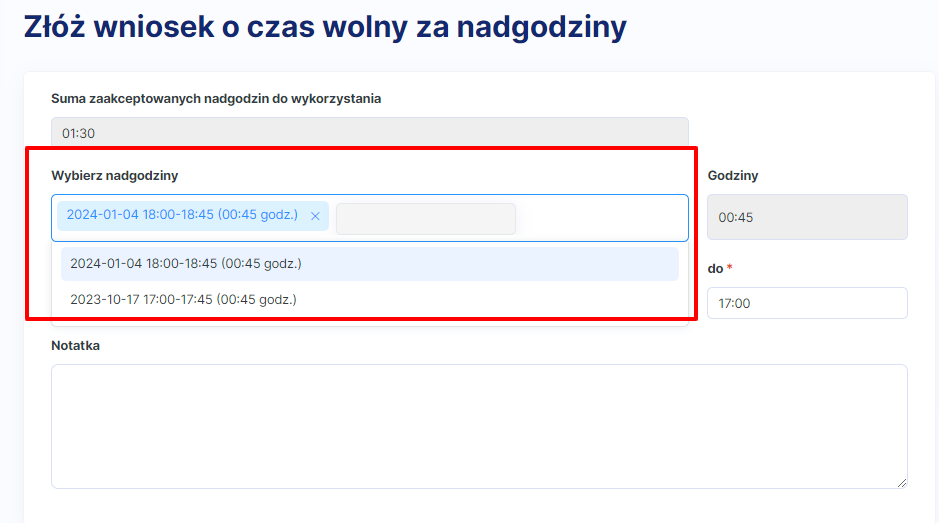
- Jeśli wybierzesz Pozwalaj wybrać samodzielnie, pracownik będzie mógł wybrać, które nadgodziny rozlicza (patrz poniższy screen).
- Jeśli wybierzesz Automatycznie pobieraj od najstarszych do najnowszych (LIFO), system rozliczy wniosek historycznie od najstarszych nadgodzin.
Pozostałą konfigurację przeprowadź zgodnie z wytycznymi w instrukcji dotyczącej modułu Urlopy, umieszczonej powyżej.
Rozliczanie nadgodzin pracowników przez administratorów
Dostęp do wszystkich wniosków znajduje się w . Tylko administratorzy modułu mogą przeglądać wszystkie wnioski o nadgodziny całej organizacji i tylko oni mogą decydować o tym, czy dany wniosek zostanie oznaczony jako przeznaczony do rozliczenia finansowego oraz oznaczać go właściwą stawką dodatku (50%, 100%). Tylko administrator może też zmienić preferowany sposób rozliczenia nadgodzin już po akceptacji wniosku o nadgodziny przez osobę na ścieżce akceptacji.
Aby oznaczyć wniosek jako przeznaczony do rozliczenia finansowego, należy wejść w edycję wniosku w menu trzy kropki z prawej strony wniosku.
W edycji wniosku administrator może:
- Oznaczyć wniosek jako „zapłacony”. Jeśli wniosek zostanie w ten sposób oznaczony, to pracownik nie będzie mógł później odebrać nadgodzin z tego wniosku jako czas wolny. Jeśli pole pozostanie puste, i wniosek nie będzie oznaczony jako „Zapłacony”, to pracownik po terminie w którym zgłosił nadgodziny, będzie mógł je odebrać jako czas wolny.
- Oznaczyć Stawkę dodatku za nadgodziny (50% lub 100%).
Jeśli pracownik odbierze nadgodziny jako czas wolny, w szczegółach wniosku pojawi się informacja, którym wnioskiem o czas wolny o nadgodziny je rozliczono (takiej informacji nie ma, jeśli firma korzysta tylko z modułu Ewidencji czasu pracy).
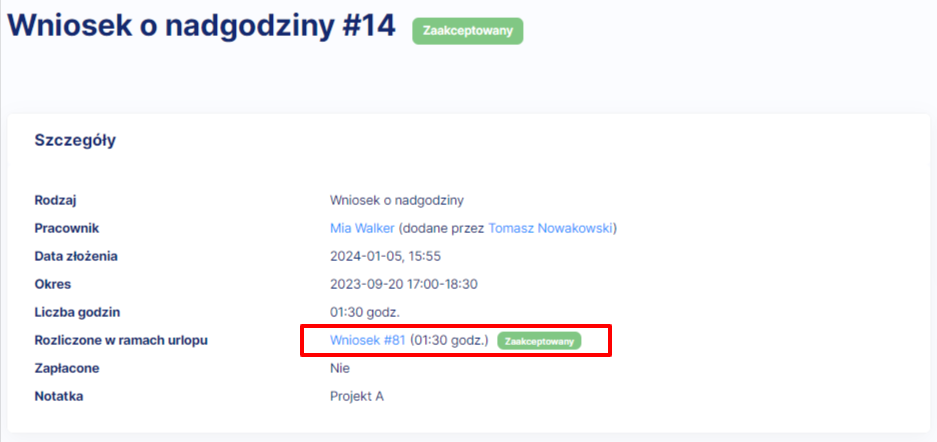
Informacje te będą widoczne w szczegółach wniosku (również dla pracownika i przełożonego) oraz w pliku XLS do którego można wyeksportować wnioski.
Zobacz też, jak wygląda rozliczenie nadgodzin od strony pracownika oraz jego przełożonego.