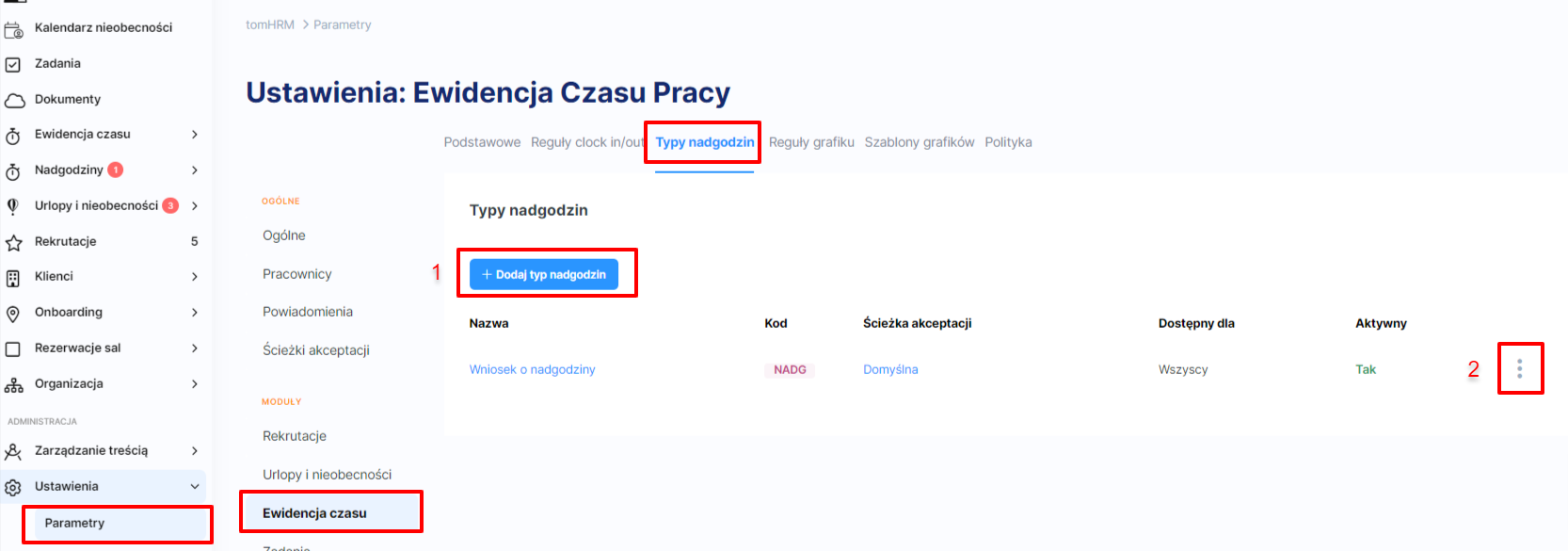
Własne typy nadgodzin ustawia się w zakładce .
- Aby dodać nowy typ nadgodzin, kliknij przycisk Dodaj nowy typ nadgodzin (1).
- Aby wyedytować istniejący typ nadgodzin (np. zmienić kod, kolor, dostępność, nazwę, wymagania wniosku i inne parametry), kliknij menu trzy kropki (2) z prawej strony typu nadgodzin oraz wybierz opcję Edytuj.
PoradaW tomHRM możesz stworzyć jeden lub więcej typów nadgodzin, w zależności od tego jak wygląda polityka Twojej firmy.
Parametry typu nadgodzin
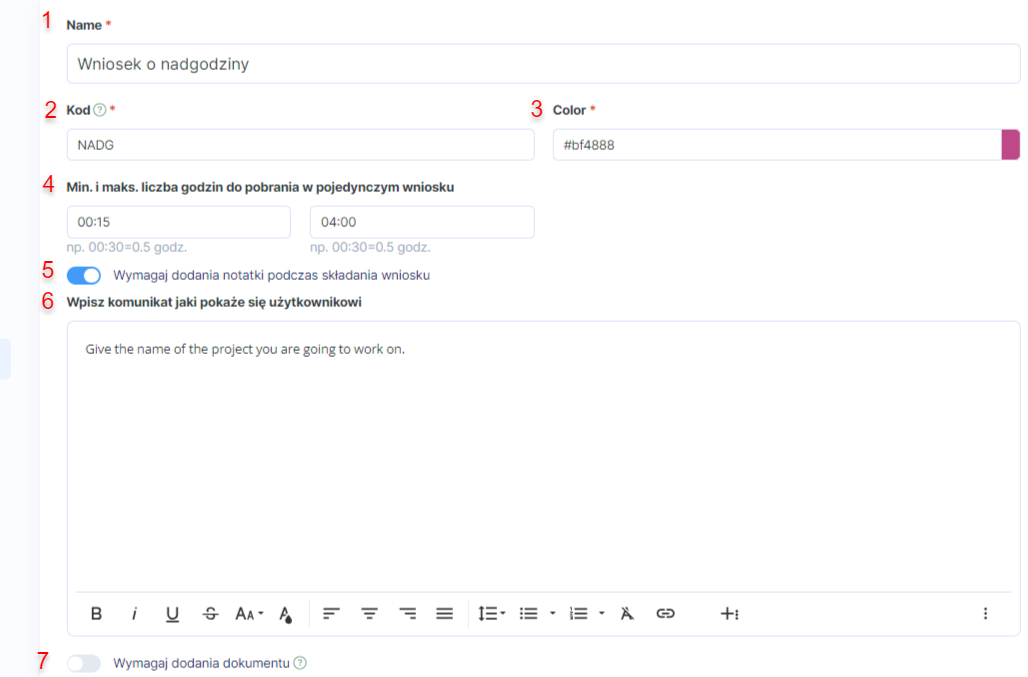
Każdy typ nadgodzin jest opisany zestawem parametrów:
- Nazwa nadgodzin (np. „Nadgodziny [nazwa projektu]”; jeśli będziesz mieć tylko jeden typ nadgodzin, nazwa może brzmieć „Wniosek o nadgodziny”).
- Kod (parametr wykorzystywany przy integracji z API, maksymalnie 4 znaki).
- Kolor (skorzystaj z palety bądź podaj numer barwy w kodzie RGB; kolor będzie wyświetlany w kalendarzu).
- Minimalna i maksymalna liczba godzin w pojedynczym wniosku (jeśli chcesz, by można było składać wniosek również o części godzin – np. 15 minut – wpisz minimalną liczbę w formacie GG:MM; 15 minut to
00:15). - Wymóg dodania notatki przez pracownika podczas składania wniosku (np. opis prac realizowanych w ramach nadgodzin).
- Komunikat (instrukcja), który pokaże się użytkownikowi (np. opisujący, jakie dane musi podać w notatce).
- Wymóg dodania dokumentu przez pracownika składającego wniosek wraz z opcjonalnym komunikatem wyjaśniającym (np. opis tego, jakie dokumenty musi dołączyć).
Warunki działania
- Jeśli chcesz, by wniosek o nadgodziny zawsze był składany z wyprzedzeniem (tak by np. przełożony zdążył go rozpatrzyć), wskaż liczbę dni minimalnego wyprzedzenia.
- Jeśli chcesz, by wnioski można było składać z datą wsteczną, zaznacz odpowiednią opcję.
Jeśli obie opcje pozostawisz niezaznaczone, pracownik będzie mógł złożyć wniosek o nadgodziny dla dnia, w którym składa wniosek, oraz wszystkich dni w przyszłości.
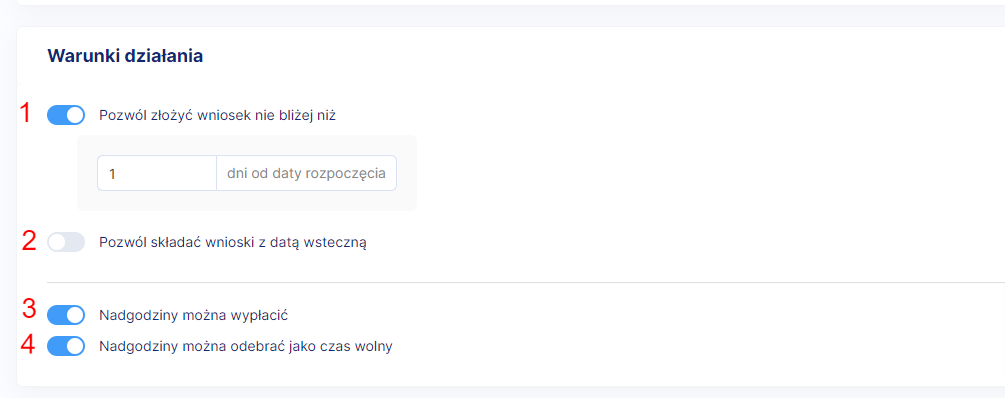
- Jeśli nadgodziny będą mogły zostać rozliczone finansowo, zaznacz tę opcję.
- Jeśli nadgodziny będą mogły zostać odebrane jako czas wolny, zaznacz tę opcję.
Zaznaczenie obu możliwości spowoduje, że pracownik składając wniosek o nadgodziny będzie mógł wskazać preferowaną formę rozliczenia nadgodzin. Ostateczna decyzja o sposobie ich rozliczenia i tak należy do administratora – w nowym procesie dekretacji administrator wskazuje sposób rozliczenia osobno dla każdego segmentu godzin (zob. Modal „Rozlicz nadgodziny”).
Zaznaczenie tylko jednej z opcji spowoduje, że wszystkie segmenty wypracowane w ramach tego typu wniosku będą miały automatycznie ustawiony tę metodę rozliczenia (z możliwością późniejszej konwersji czasu wolnego na wynagrodzenie przez administratora).
PoradaTu sprawdzisz najpopularniejsze sposoby konfiguracji nadgodzin w zależności od potrzeb biznesowych firmy.
Dostęp do wniosków
Ten parametr określa, kto może skorzystać z danego typu wniosku o nadgodziny. Dostępność może być przydzielona wszystkim pracownikom w firmie lub jedynie osobom, które spełniają określone kryteria. Dostępne opcje to:
- Działy,
- Oddziały,
- Stanowiska,
- Organizacja,
- Forma zatrudnienia,
- Grupa uprawnień,
- Płeć,
- Pracownicy (wybrane, konkretne osoby – np. w sytuacji, kiedy część pracowników będzie mieć prawo do składania wniosków akceptowanych automatycznie, a u części będzie wymagana zgoda przełożonego).
Ustawiając więcej niż jedno kryterium, pamiętaj o operatorze logicznym:
- lub – pracownik musi spełniać jedno z wielu kryteriów (np. należeć do działu IT lub działu Marketingu),
- oraz – pracownik musi spełniać wszystkie kryteria (np. wniosek o nadgodziny dla pracowników działu IT współpracujących w ramach kontraktu B2B w polskiej siedzibie firmy).
Ścieżka akceptacji wniosków
Jest to wybór drogi, którą będzie musiał przejść wniosek, by został zaakceptowany (obieg wniosku o nadgodziny). Do wyboru masz następujące opcje:
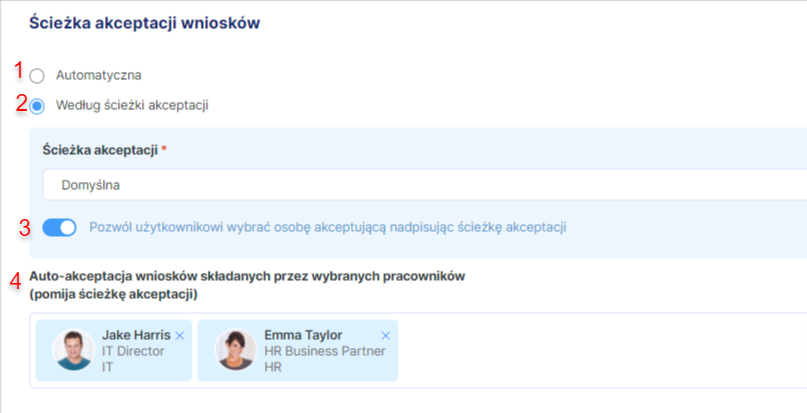
- Automatyczna ścieżka akceptacji – każdy wniosek o nadgodziny będzie akceptowany automatycznie (nie będzie wymagane żadne działanie ze strony innych osób, np. przełożonego).
- Według ścieżki akceptacji – wybierasz ją z listy rozwijanej, a tworzysz w zakładce Ścieżki Akceptacji (). Dowiedz się więcej na temat tworzenia ścieżek akceptacji.
- Jeśli chcesz, by użytkownik mógł sam wybrać, do kogo zostanie skierowany jego wniosek, po wyborze ścieżki akceptacji zaznacz pole .
- W polu Auto-akceptacja możesz zdecydować, którzy pracownicy będą mogli pomijać ścieżkę akceptacji (ich wnioski o nadgodziny będą akceptowane automatycznie).
PoradaJeśli Twoja firma korzysta z modułu Urlopy i nieobecności, możesz włączyć funkcję, która podczas nieobecności osoby akceptującej umożliwi akceptację wniosku o nadgodziny przez jej zastępcę. Będzie to możliwe, kiedy osoba akceptująca, składając wniosek o swoją nieobecność, wskazała w nim zastępcę. Funkcję włączasz w Ustawienia > Parametry > Ewidencja czasu > Podstawowe > Konfiguracja nadgodzin.[/sc]
Automatyczne wysyłanie wniosku do systemu kadrowego lub innych osób
Możesz skonfigurować automatyczne wysyłanie zaakceptowanych, anulowanych i usuniętych wniosków na:
- dowolny adres e-mail,
- do systemu kadrowego wykorzystując API tomHRM (więcej o API).
Aby dany typ nadgodzin był dostępny w systemie, musi zostać oznaczony jako Aktywny. Po ustaleniu wszystkich parametrów kliknij przycisk .
Konfiguracja statusów wniosków
Niezależnie od typów nadgodzin możesz dostosować nazwy, kolory i uprawnienia anulowania dla statusów wniosków o nadgodziny. Listę dostępnych statusów oraz aktualne kolory zobaczysz w .
Dla każdego statusu (z wyjątkiem statusu „Planowany”) możesz:
- zmienić nazwę widoczną w aplikacji oraz w eksportach,
- ustawić własny kolor odznaki w listach wniosków.
Uprawnienia anulowania wniosku konfiguruje się tylko dla statusów „Do rozpatrzenia” i „Zaakceptowany”. Dla pozostałych statusów (Planowany, Odrzucony, Anulowany, Do dekretacji, Oczekuje na rozliczenie, Częściowo rozliczony, Rozliczony) anulowanie wniosku jest niedostępne dla wszystkich ról.
Dla statusów „Do rozpatrzenia” i „Zaakceptowany” wybierz, kto może anulować wniosek:
- Właściciel konta / Administrator modułu Ewidencja czasu,
- Pracownik składający wniosek,
- Przełożony pracownika składającego wniosek,
- Manager działu pracownika składającego wniosek,
- Manager zespołu pracownika składającego wniosek.