Schemat organizacyjny jest graficzną wizualizacją struktury organizacyjnej firmy. Korzysta z takich informacji jak:
- Działy
- Przełożeni
- Pracownicy
- Stanowiska
- Zespoły (jeśli zespół jest przynależy do działu → więcej w Zarządzanie Zespołami) i prezentuje powiązania między nimi.
Schemat organizacyjny dostępny jest w zakładce
Zasady generowania schematu organizacyjnego dla struktury organizacji
- Schemat organizacji prezentuje zawsze widok dla całej organizacji.
- Schemat organizacji nie prezentuje informacji o:
- Organizacjach
- Oddziałach
- Zespołach – jeśli zespół nie jest przypisany do żadnego działu. Schemat uwzględnia wszystkie statusy aktywności pracowników (w tym zablokowany i nieaktywny) – więcej o statusach aktywności.
-
Schemat nie uwzględnia pracowników o statusach zatrudnienia: zwolniony / odszedł / wygaśnięcie umowy.
Widoczność pracowników, którzy mają przyszłą datę rozpoczęcia pracy, zależy od ustawień systemu (domyślnie są ukryci). Można ją włączyć w:
Więcej o statusach zatrudnienia i zakończeniu pracy pracownika. - Schemat organizacji aktualizuje się automatycznie, jeśli w systemie wprowadzono zmiany w strukturze (np. przeniesiono pracownika do innego działu, zatrudniono nową osobę, zmieniono przełożonego).
- Układ kafelków wynika ze struktury danych i decyduje o nim algorytm. Użytkownicy mogą jednak samodzielnie wybrać orientację schematu (pionową lub poziomą) – opcja ta dostępna jest przy podglądzie schematu i przy eksporcie do pliku PNG. Wybrana orientacja zostanie zapamiętana przez system. Domyślnie system ustawia układ automatycznie. Wraz z dodaniem nowych danych, układ wizualny może ulec zmianie.
Dwa typy schematu organizacyjnego
W tomHRM dostępne są dwa schematy struktury organizacyjnej: wg przełożonych i wg działów.
Domyślny widok typu schematu dla pracowników swojej organizacji możesz ustawić w zakładce
Widok schematu organizacji według przełożonych
Prezentuje pracowników oraz ich bezpośrednich przełożonych ułożonych hierarchicznie. Nie prezentuje przynależności pracownika do Działu (informacja o tym, do jakiego działu należy pracownik, jest umieszczona na jego wizytówce).
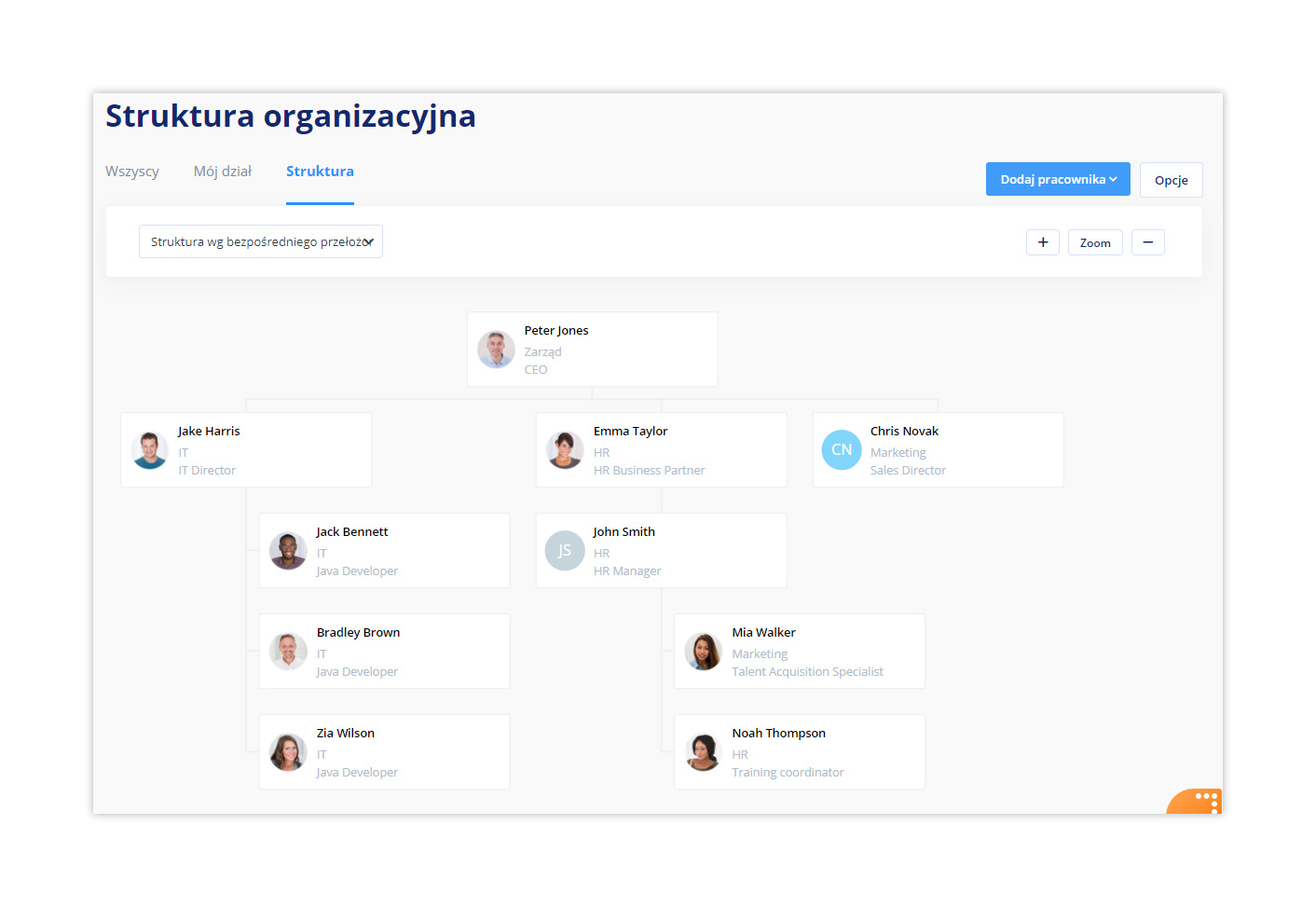
Zasady generowania widoku wg. przełożonych
Każdy pracownik może mieć w strukturze tylko jednego bezpośredniego przełożonego, na schemacie może więc podlegać tylko pod jedną osobę.
Ten widok nie prezentuje:
- Zespołów
- Managerów Działów
Widok schematu organizacji według działów
Prezentuje Działy i Zespoły w firmie, ich wzajemną podległość, managerów tych działów oraz listę pracowników, które do nich należą.
Nie prezentuje bezpośredniej podległości Pracownik→Przełożony. 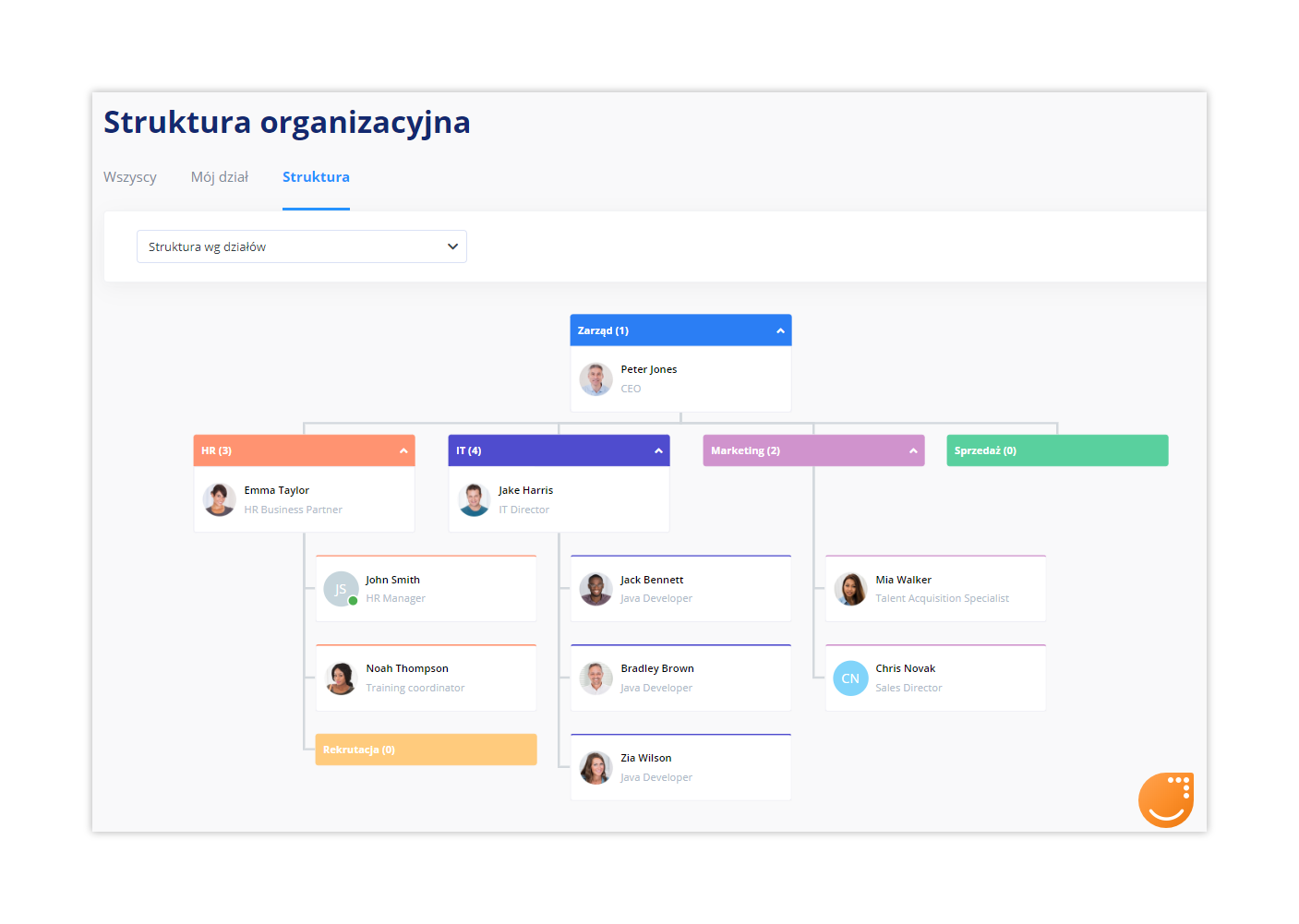
Zasady generowania widoku wg. działów
-
-
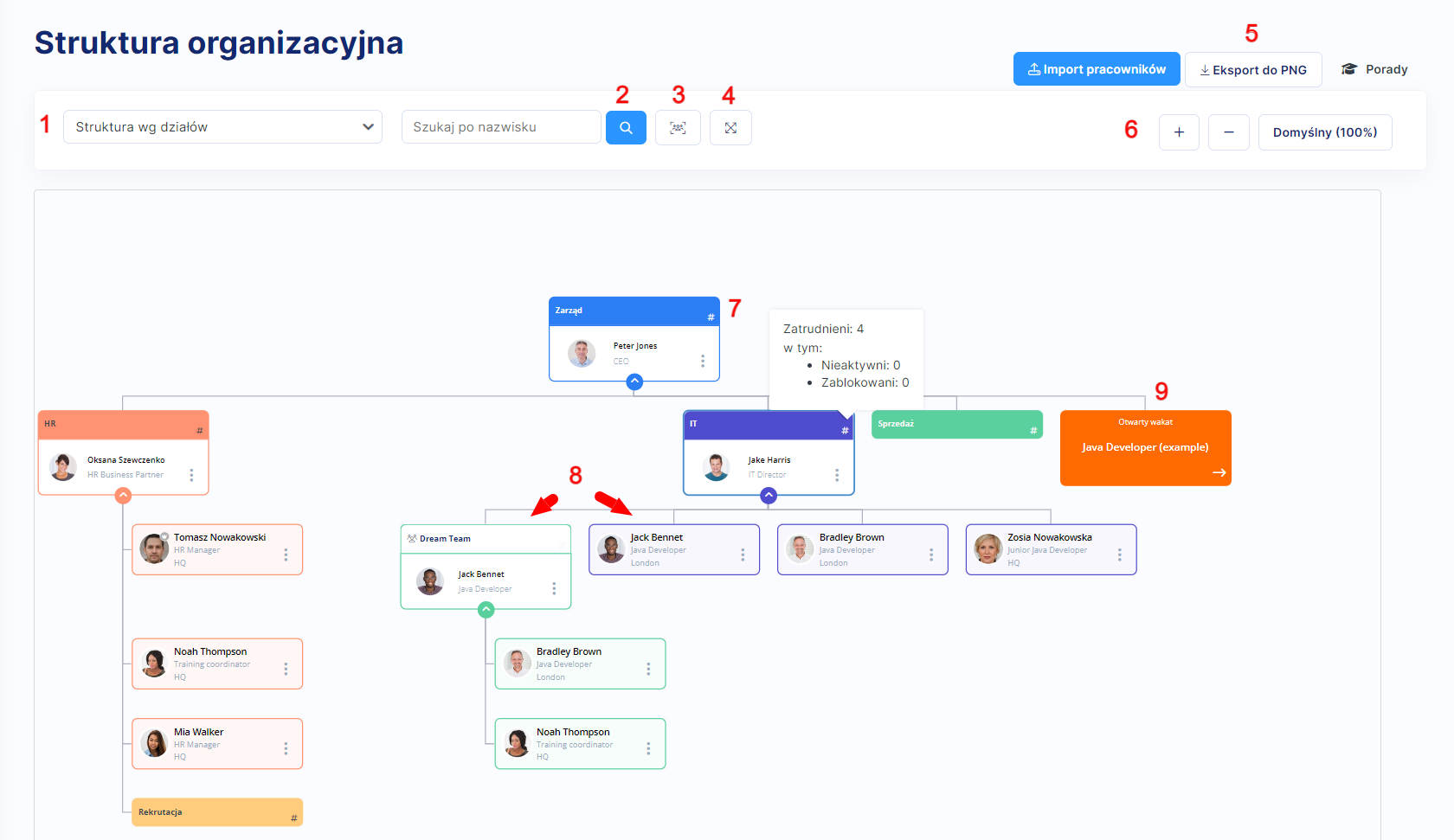
- Każdy pracownik może należeć tylko do jednego działu, ale do wielu zespołów (patrz pkt 8 na widoku informacji na schemacie struktury poniżej). To powoduje, że wizytówka tego samego pracownika może pojawiać się na schemacie kilkukrotnie: jako członka Działu i jako członka Zespołu/ów.
- Zespół jest widoczny na schemacie tylko wtedy, kiedy podlega pod któryś z Działów.
- Pod jeden Dział może podlegać wiele Zespołów.
- Dział, który nie ma pracowników również jest prezentowany na schemacie w formie etykiety
- Kolory nagłówków Działów na schemacie ustawiane są w ustawieniach poszczególnych Działów.
- Pod nagłówkiem Działu prezentowana jest wizytówka jego managera. Pod nagłówkiem Zespołu wizytówka managera Zespołu.
-
Informacje na schemacie struktury
-
-
- Wybór typu schematu
- Możliwość wyszukania pracownika
- Dopasowanie widoku do okna przeglądarki
- Rozszerzenie widoku na pełny ekran
- Przycisk eksportu schematu do formatu .png
- Przyciski powiększania / zmniejszania widoku.
- # rozwinięcie informacji o liczbie osób w zespole
- Przykład dwukrotnego umieszczenia pracownika na schemacie – raz jako członka zespołu, raz jako pracownika działu
- Przykład nieobsadzonego wakatu (dla organizacji korzystających z modułu Rekrutacje ATS).
-
Nawigacja schematem struktury
Aby przesuwać się po schemacie struktury, wystarczy najechać w dowolne miejsce schematu, kliknąć lewym przyciskiem myszy i przytrzymując go, przesuwać obraz.
Aby przybliżyć lub oddalić widok, możesz wykorzystać:
-
-
- kółko myszy
- przyciski powiększania / pomniejszania widoku (6 na zdjęciu powyżej)
-
Aby konkretna osoba była zawsze punktem centralnym struktury dla wszystkich pracowników, na schemacie wybierz daną osobę i w menu przy jej nazwisku wybierz . W ten sposób możesz wycentrować widok schematu dla pracowników.
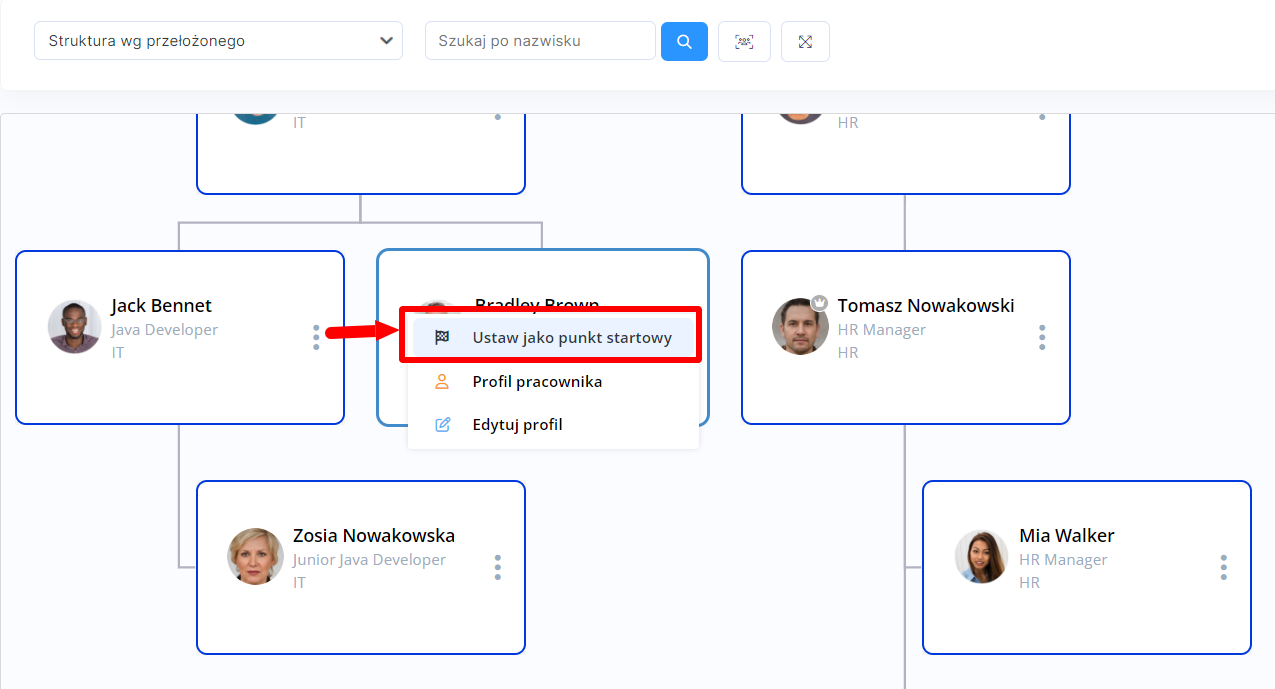 PoradaKliknięcie w ikonkę schematu przy nazwisku pracownika w jego profilu przeniesie Cię do schematu organizacji, oznaczając tego pracownika w strukturze
Najczęstsze pytania o schemat organizacji:
Kto może pobrać schemat organizacji?
Schemat organizacji mogą pobrać tylko administratorzy kont rozliczających się płatnością roczną za subskrypcję.
Czy mogę pobrać schemat organizacji do .pdf?
Nie, schemat organizacji jest dostępny do pobrania jedynie w formacie .png
Jak usunąć logo tomHRM z pobranego obrazka?
Jeśli widzisz znak wodny tomHRM na pobranym obrazie schematu organizacji, to oznacza, że korzystasz z konta demo. Po opłaceniu abonamentu (płatność roczna) na pobranym obrazku nie będzie znaku wodnego.
Na moim schemacie nie ma Zespołów. Dlaczego?
Sprawdź w edycji zespołu, czy zespół, który chcesz widzieć na schemacie, jest przypisany do jakiegoś działu. Jeśli nie jest, przypisz go.
Dlaczego na schemacie organizacji wg Działów wizytówka jednego pracownika jest widoczna kilka razy?
Pracownik ten musi należeć do kilku zespołów prezentowanych na schemacie.
Czy mogę wygenerować osobny schemat dla konkretnej Spółki / Oddziału?
Nie ma możliwości wygenerowania osobnych widoków dla Oddziału, Działu, Zespołów czy Spółki.
Dlaczego na moim schemacie widać Dział, który nie ma pracowników?
Schemat wg. Działów prezentuje również te działy, które aktualnie nie mają pracowników, ale są ujęte w strukturze organizacji w zakładce Organizacja > Działy. Jeśli nie chcesz widzieć ich na schemacie, usuń Dział.
Czy mogę zmienić układ wizytówek, by wyświetlały się w pionie a nie w poziomie?
Nie, o układzie kafelków decyduje algorytm.