W tym artykule dowiesz się:
Akceptacja wniosków pracowników o nadgodziny
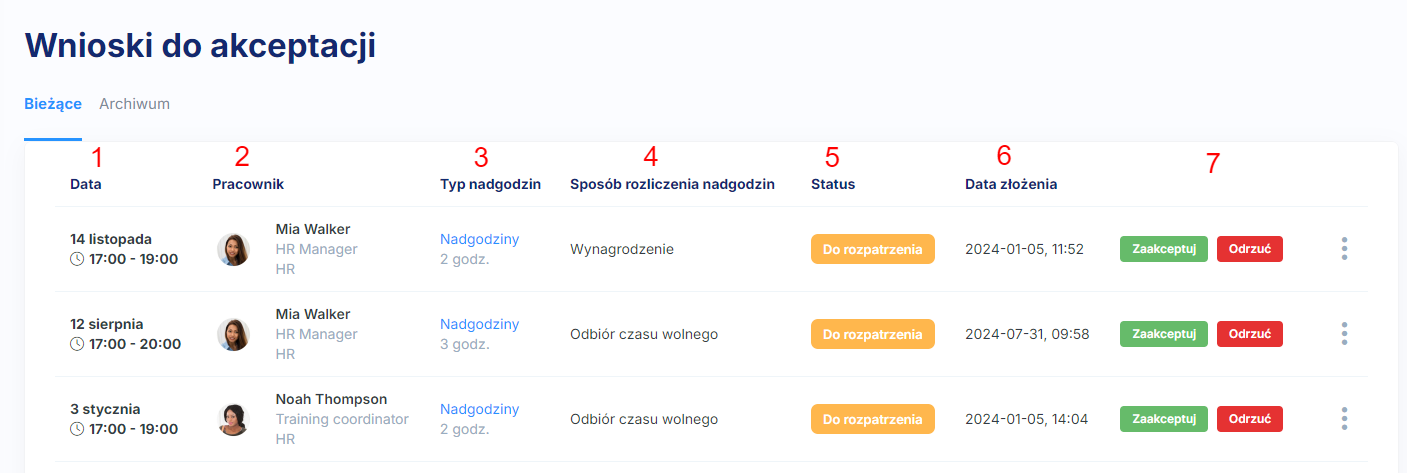
Wnioski do akceptacji znajdziesz w zakładce Nadgodziny > Do akceptacji
Widok zawiera:
- Datę planowanych nadgodzin
- Nazwisko podwładnego, którego dotyczą nadgodziny
- Typ nadgodzin
- Sposób rozliczenia nadgodzin (preferowany przez pracownika lub ustalony przez Ciebie)
- Status wniosku
- Datę, kiedy pracownik złożył wniosek o nadgodziny
- Przyciski akcji (Zaakceptuj / Odrzuć)
Korzystając z menu trzy kropki z prawej strony wniosku możesz:
Wejść w szczegóły wniosku, gdzie znajdziesz dodatkowe informacje takie jak:
- notatka pracownika (jeśli została dodana)
- załącznik (jeśli został dodany)
- dane dotyczące daty złożenia, czasu trwania nadgodzin
- status płatności
- pobrać wniosek do PDF
Status Zapłacone mówi o tym, czy administrator modułu Nadgodziny zdecydował o wypłacie wynagrodzenia za określone we wniosku godziny nadliczbowe. Status „Zapłacone” może przyjmować dwie formy:
- tak – oznacza, że za nadgodziny zostaną lub zostały już rozliczone finansowo w ramach wynagrodzenia (tomHRM nie monitoruje wynagrodzeń dlatego informacja o tym czy faktycznie i kiedy zostało wykonane rozliczenie nie jest przechowywana)
- nie – oznacza, że nadgodziny nie zostały jeszcze rozliczone i pracownik lub jego przełożony mogą zdecydować o odbiorze za nie czasu wolnego
Jeśli chcesz zaakceptować wniosek pracownika i udzielić zgody na pracę w godzinach nadliczbowych, wciśnij przycisk Zaakceptuj .
Jeśli nie akceptujesz wniosku wciśnij przycisk Odrzuć .
Będąc w szczegółach wniosku możesz go również:
- anulować przyciskiem Anuluj wniosek. Informacja o wniosku będzie przechowywana w systemie i raportach (ze statusem anulowany)
- usunąć przyciskiem Usuń wniosek. Informacja o wniosku zostanie usunięta trwale i nieodwracalnie z systemu.
Jeśli chcesz zmienić preferowaną przez pracownika formę rozliczenia nadgodzin wejdź w menu trzy kropki z prawej strony wniosku i wybierz zmiana sposobu rozliczenia. Każda taka zmiana zostanie odnotowana w szczegółach wniosku w sekcji Historia zmian.
Jeśli korzystasz z funkcji Nadgodziny > Wnioski za pracownika to, jeśli pojawiasz się na ścieżce akceptacji, musisz go później zaakceptować w zakładce „Do akceptacji”. Tu znajdziesz więcej informacji o składaniu wniosków za pracownika.
Jeśli Wasza firma korzysta również z modułu Urlopy i nieobecności i administrator systemu aktywował tę funkcję, w sytuacji kiedy ktoś wskaże Cię na swojego zastępcę podczas jego nieobecności, w Twojej zakładce „Wnioski do akceptacji” mogą pojawić się wnioski o nadgodziny od jego podwładnych.
Monitoring nadgodzin pracowników mojego zespołu
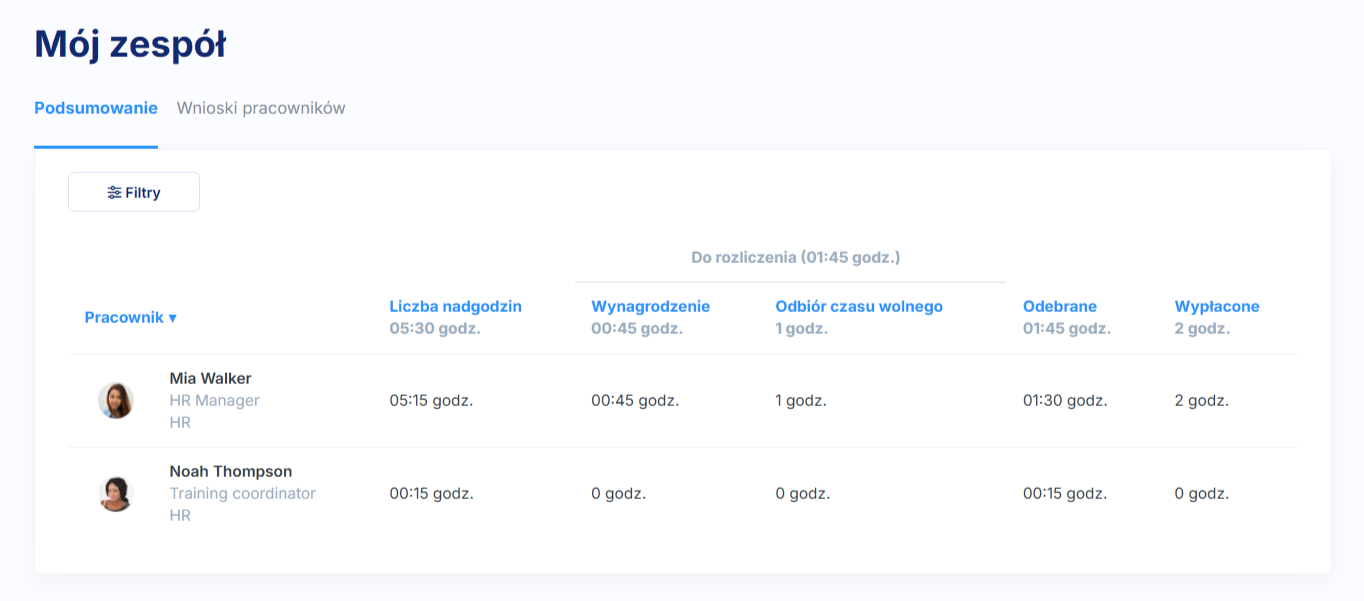
Z zakładce Nadgodziny > Mój zespół znajdziesz widok wszystkich nadgodzin wypracowanych przez pracowników
Zakładka Podsumowanie zawiera:
- Liczba nadgodzin – informuje o zbiorczej liczbie nadgodzin wypracowanej przez pracownika
- Do rozliczenia – informują o liczbie nadgodzin, które jeszcze nie zostały rozliczone. Ta kolumna podzielona jest na dwie części:
- Wynagrodzenie
- Odbiór czasu wolnego
- Odebrane – informują o liczbie nadgodzin, za które już odebrano lub złożono wnioski o czas wolny za nadgodziny (jeśli firma nie posiada wykupionego modułu Urlopy i nieobecności liczba nadgodzin odebranych będzie wynosić „0”)
- Wypłacone – informują o liczbie godzin, które zostały / zostaną rozliczone finansowo (czyli które administrator systemu oznaczył jako Zapłacone. System tomHRM nie przechowuje informacji o faktycznym statusie rozliczeń)
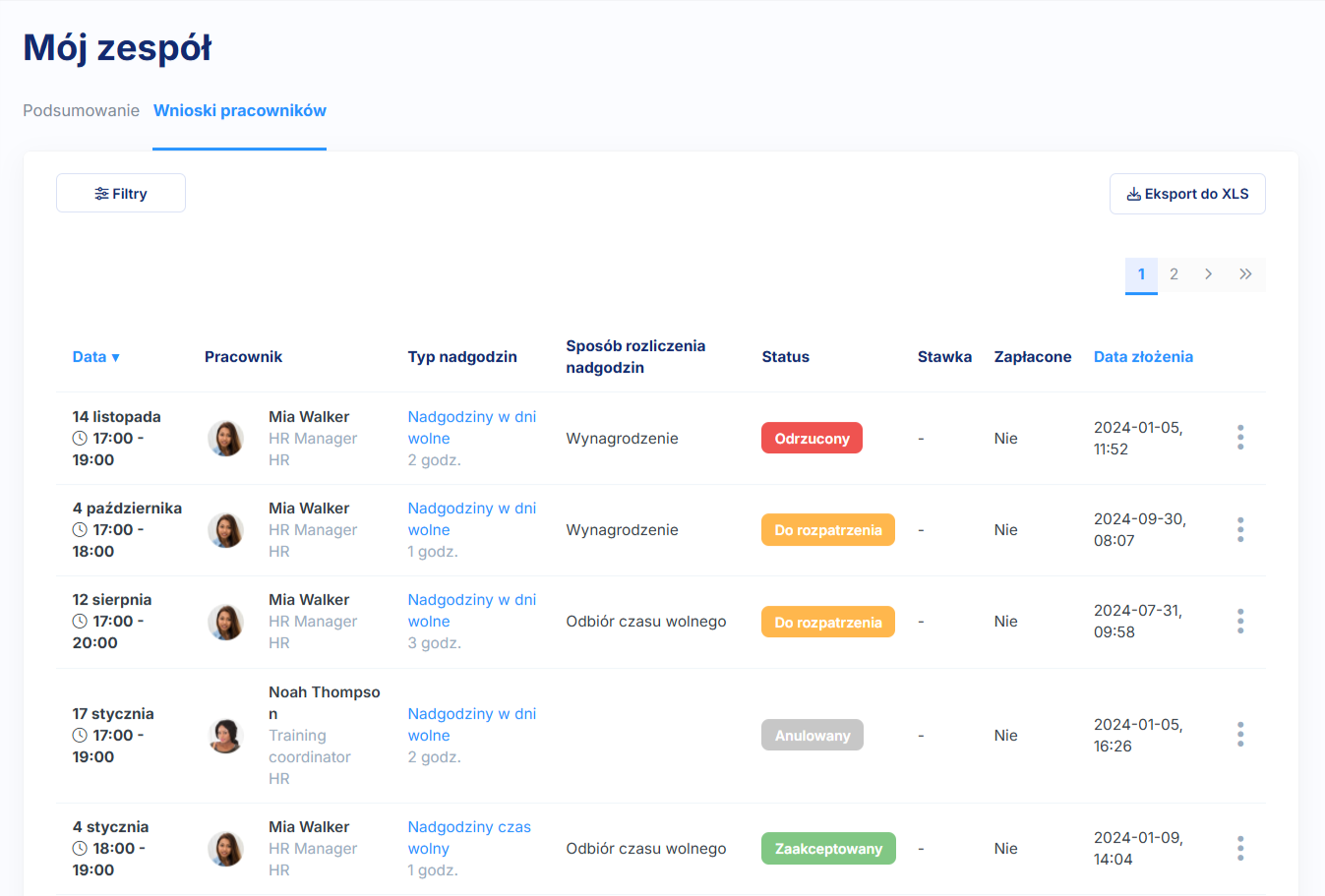
Zakładka Wnioski pracowników zawiera:
Wszystkie wnioski złożone przed podwładnych pracownika (w tym wnioski Odrzucone czy Anulowane). Możesz szeregować je datą nadgodzin lub datą złożenia wniosku.
W widoku znajdziesz informacje o:
- Dacie nadgodzin,
- Dane pracownika, którego dotyczą,
- Typie nadgodzin
- Sposobie ich rozliczenia
- Statusie wniosku
- Stawce nadgodzin
- Informacje czy nadgodziny zostały wypłacone (jeśli były rozliczane finansowo). Jeśli chcesz znaleźć informacje czy dane nadgodziny zostały już rozliczone (czy to finansowo czy czasem wolnym) wejdź w szczegóły wniosku. Jeśli zostały odebrane czasem wolnym za nadgodziny w module Urlopy i nieobecności to w szczegółach znajdziesz numer wniosku.
 Dane możesz filtrować przez:
- Pracownika
- Dział
- Oddział
- Zespół
korzystając z filtrów z lewej strony ekranu.
Rozliczanie nadgodzin pracowników mojego zespołu
Zgodnie z art 151 rozdziałem V Kodeksu Pracy pracę w godzinach nadliczbowych można rozliczyć:
- wynagrodzeniem
- czasem wolnym od pracy
Możliwość zmiany sposobu rozliczenia wniosku już po jego zaakceptowaniu, mają jedynie Administratorzy modułu.
- Jeśli dany wniosek zostanie oznaczony jako „zapłacony” będzie to widoczne w szczegółach wniosku. Liczba godzin z tego wniosku (po zrealizowaniu godzin nadliczbowych przez pracownika, czyli po dacie, w której nadgodziny miały być realizowane), powiększy kolumnę Nadgodziny wypłacone w zakładce Mój zespół. Administratorzy mogą również oznaczać dany wniosek jako rozliczany ze stawką + 50% lub + 100% co będzie widoczne w szczegółach wniosku. Po oznaczeniu wniosku jako Zapłacony administratorzy nie mogą już zmienić stawki ani sposobu rozliczenia.
- Jeśli dany wniosek nie zostanie oznaczony jako „zapłacony” to po zrealizowaniu godzin nadliczbowych przez pracownika:
-
-
- Jeśli firma nie posiada modułu Urlopy i nieobecności → liczba godzin z tego wniosku powiększy pulę Nadgodzin do wykorzystania w zakładce Mój zespół.
- Jeśli firma posiada moduł Urlopy i nieobecności → liczba godzin z tego wniosku powiększy pulę nadgodzin do wykorzystania w zakładce Mój zespół, a w module Urlopy i nieobecności pracownik będzie mógł złożyć wniosek o czas wolny za nadgodziny i w ten sposób je odebrać.
- Jeśli pracownik (lub inna osoba w jego imieniu) złoży wniosek o czas wolny za nadgodziny, to w szczegółach wniosku o nadgodziny pojawi się adnotacja o tym, że dane nadgodziny zostały rozliczone w ramach urlopu oraz możliwość przejścia do szczegółów wniosku o wolne za nadgodziny.
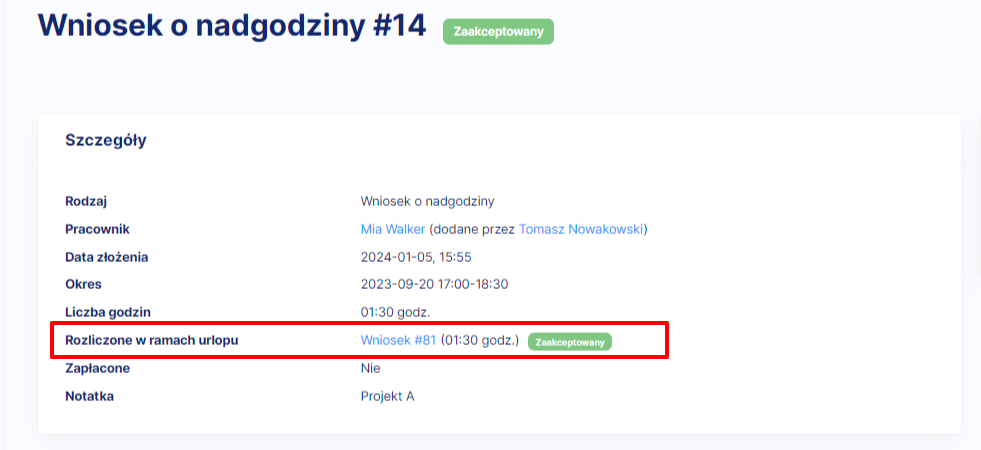
Uwaga! Przy składaniu wniosku o czas wolny za nadgodziny system stosuje przelicznik 1:1 (1 nadgodzina = 1 godzina czasu wolnego do odebrania) niezależnie od tego, czy wniosek jest składany przez pracownika czy przez przełożonego lub administratora modułu Urlopy i nieobecności.