MenuCentrum pomocy tomHRM - system HRCentrum pomocy tomHRM - system HR
  • Wyślij zgłoszenie
  • Zaloguj się ➜
  • tomhrm.com ➜
  • Wyślij zgłoszenie
  • Zaloguj się ➜
  • tomhrm.com ➜

Ewidencja

Strona główna/Moduły/Ewidencja Czasu Pracy/Manager/Pracownik/Ewidencja/Akceptacja wpisów czasu pracy w projektach
Najczęściej szukane:jak zmienić hasło, integracja API, importowanie pracowników

Kategorie

  • Jak rozpocząć pracę z tomHRM
  • Zarządzanie pracownikami
    • Administrator
    • Moje konto
  • Zarządzanie abonamentem
  • FAQ
  • Integracje
  • Moduły
    • Ankiety i testy
      • Administrator
        • Ankietowanie
        • Konfiguracja
        • Wyniki i raportowanie
      • Ankiety dla pracownika
    • Cele
      • Administrator
    • Ewidencja Czasu Pracy
      • Administrator
        • Nadgodziny
        • Clock-in
        • Ewidencja
      • Manager/Pracownik
        • Nadgodziny
        • Ewidencja
        • Clock-in
    • Grafiki czasu pracy
      • Administrator
        • Konfiguracja
        • Tworzenie grafików
    • Informacje zwrotne
      • Administrator
        • Raporty
        • Konfiguracja
      • Manager / Pracownik
    • Intranet
      • Administrator
        • Dokumenty firmowe
        • Bank pomysłów
        • Aktualności, wydarzenia
        • Baza Wiedzy
      • Manager / Pracownik
        • Bank pomysłów
        • Aktualności, wydarzenia
    • Kompetencje
    • Kartoteka pracownika
    • Obieg faktur kosztowych
    • Oceny 360°
      • Administrator
        • Konfiguracja
        • Przeprowadzanie ocen
        • Wyniki i raportowanie
      • Manager / Pracownik
    • Onboarding pracowników
      • Administrator
        • Zarządzanie
        • Ścieżki onboardingowe
      • Mój zespół
      • Mój onboarding
    • Rekrutacja ATS
      • Administrator
        • Konfiguracja
        • Raporty i KPI
      • Manager / Pracownik
        • Hiring manager
        • Rekruter i prowadzenie rekrutacji
    • Szkolenia
      • Administrator
        • Zarządzanie szkoleniami
        • Administracja
        • Analityka i raportowanie
      • Manager / Pracownik
    • Sygnaliści
      • Administrator
      • Pracownik / Sygnalista
    • Urlopy i delegacje
      • Administrator
        • Administracja
        • Analityka i raportowanie
      • Manager / Pracownik
    • Wnioski firmowe
      • Administrator
      • Manager / Pracownik
    • Zasoby
  • Use cases
    • ATS
    • Szkolenia
    • Urlopy i delegacje

Akceptacja wpisów czasu pracy w projektach

Zaktualizowano 2026-03-23

Zasada działania akceptacji wpisów czasu pracy w projektach

Dodawane przez pracowników wpisy czasu pracy mają domyślnie status „niezaakceptowane”. Oznacza to, że wymagają akceptacji osób uprawnionych. Wpisy czasu pracy może akceptować użytkownik posiadający odpowiednie uprawnienia. Tu sprawdzisz kto może mieć dostęp do zakładki „Do akceptacji”.

Statusy wpisów

Wpisy czasu pracy mogą mieć następujące statusy:

  • Niezaakceptowany (wpisy dodane przez pracowników, dostępne w zakładce Do akceptacji dla osób uprawnionych)
  • Zaakceptowany (wpisy, które już zostały zaakceptowane. Nie pojawiają się w zakładce Do akceptacji)
  • Do poprawy (wpisy niezaakceptowane, przekazane pracownikowi do poprawy)

Dostępne opcje działania na wpisach „do akceptacji”

Osoba mająca dostęp do zakładki „Do akceptacji” może:

  • zaakceptować wpisy
  • skierować je do poprawy przez pracownika
  • samodzielnie edytować
  • usunąć

Jak akceptować wpisy czasu pracy?

Krok 1

Przejdź do zakładki Ewidencja Czasu Pracy > Do akceptacji

Przefiltruj wpisy przez interesujące Cię parametry (np. pracownika, dział, konkretny projekt, zadanie, status akceptacji).
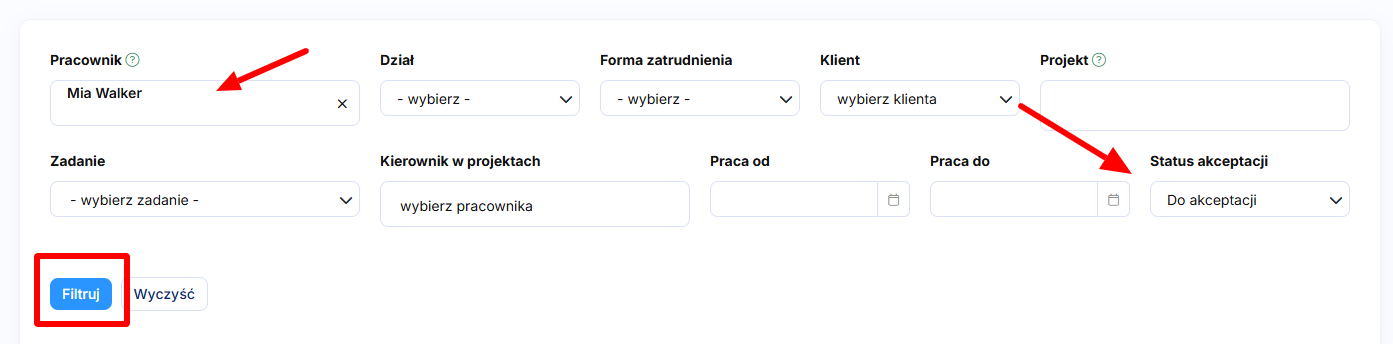
Domyślnie filtry są wyłączone, dlatego po wejściu do zakładki nie widzisz żadnych wpisów – pojawią się po wybraniu odpowiednich filtrów.
Krok 2

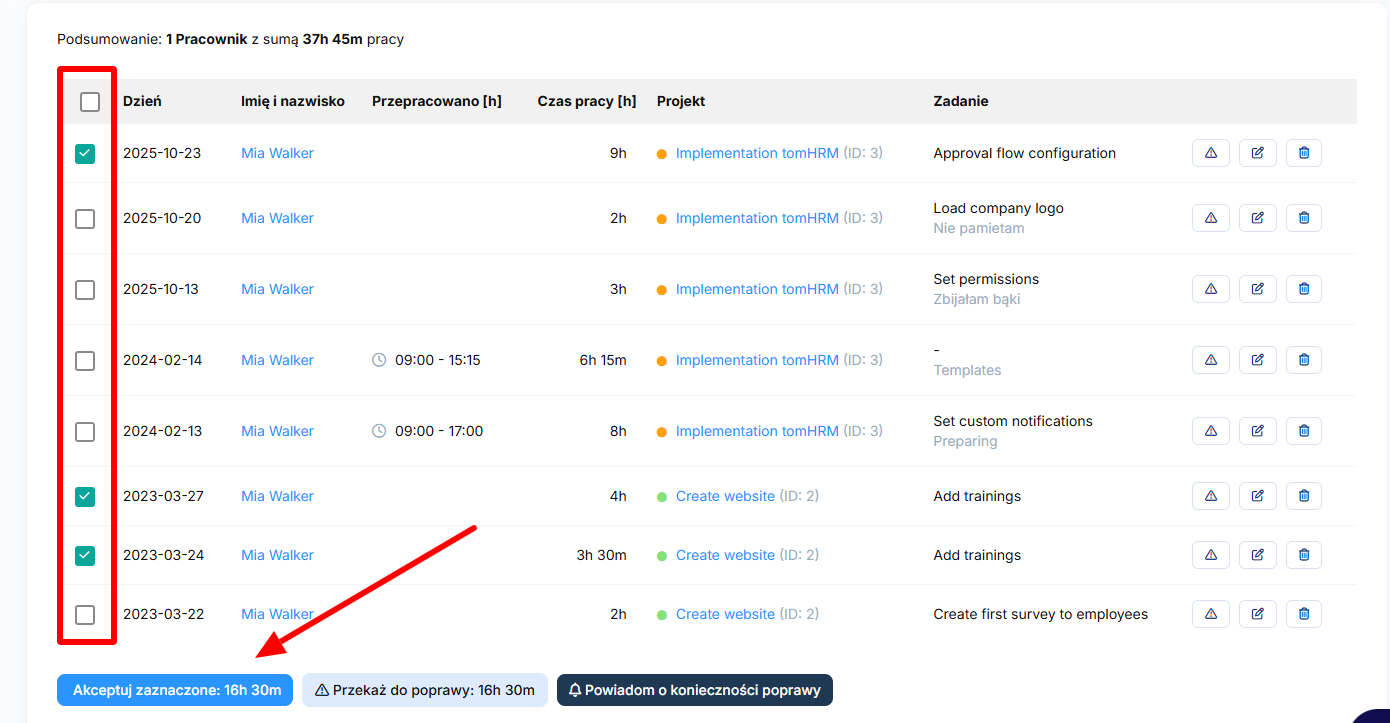
Zaznacz wpis lub wpisy, które chcesz zaakceptować i wybierz przycisk Akceptuj zaznaczone
Jak kierować wpisy czasu pracy do poprawy?

Krok 1

Przejdź do zakładki Ewidencja Czasu Pracy > Do akceptacji

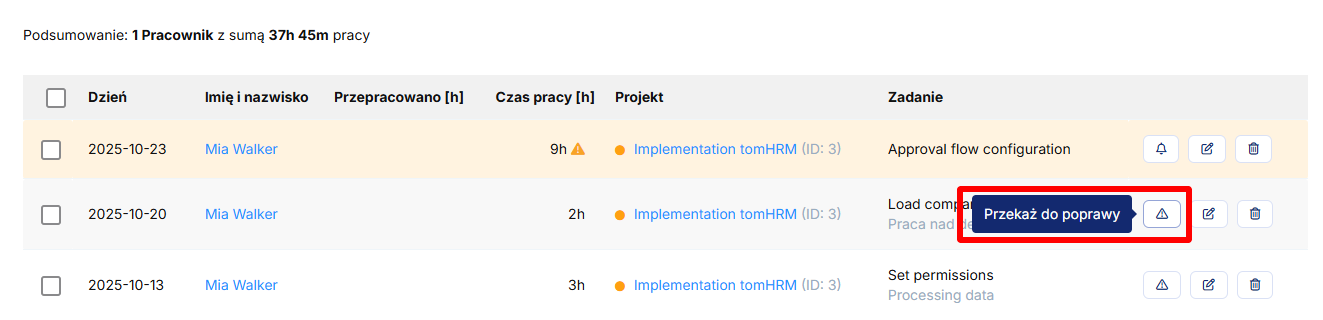
Po wyfiltrowaniu, wpis lub wpisy możesz skierować do poprawy za pomocą przycisku z prawej strony wpisu (lub po wybraniu kilku wpisów na raz, za pomocą przycisku na dole strony).
Krok 2

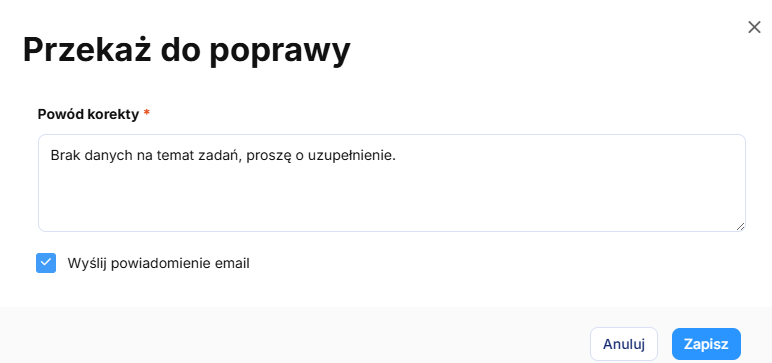
W oknie, które się pojawi, wpisz powód korekty. Możesz też wysłać do pracownika powiadomienie email o konieczności poprawy wpisów.
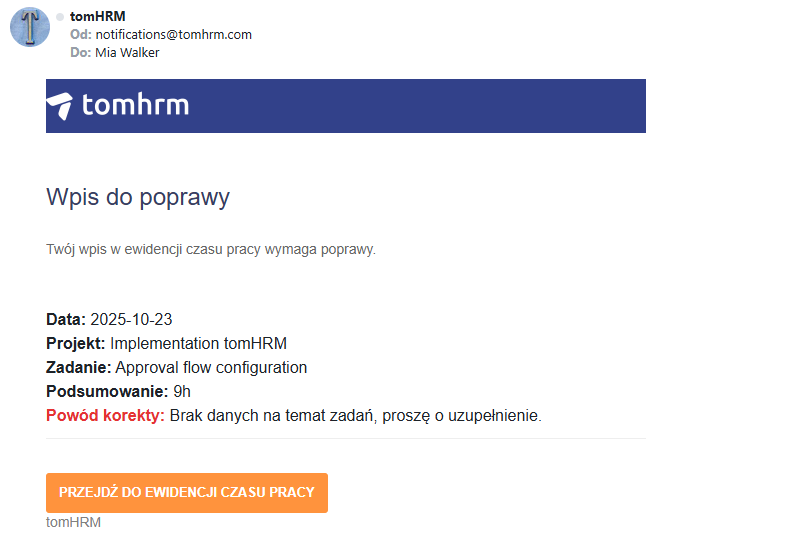
Wpis przekazany do poprawy będzie widoczny na liście z podświetleniem. Za pomocą ikonki dzwoneczka możesz wysłać powiadomienie do pracownika, by uzupełnił wpis. Otrzyma on wtedy maila z informacją o konieczności poprawy wpisu, powodem jego cofnięcia oraz linkiem do jego edycji.
Jak samodzielnie edytować wpis czasu pracy pracownika?

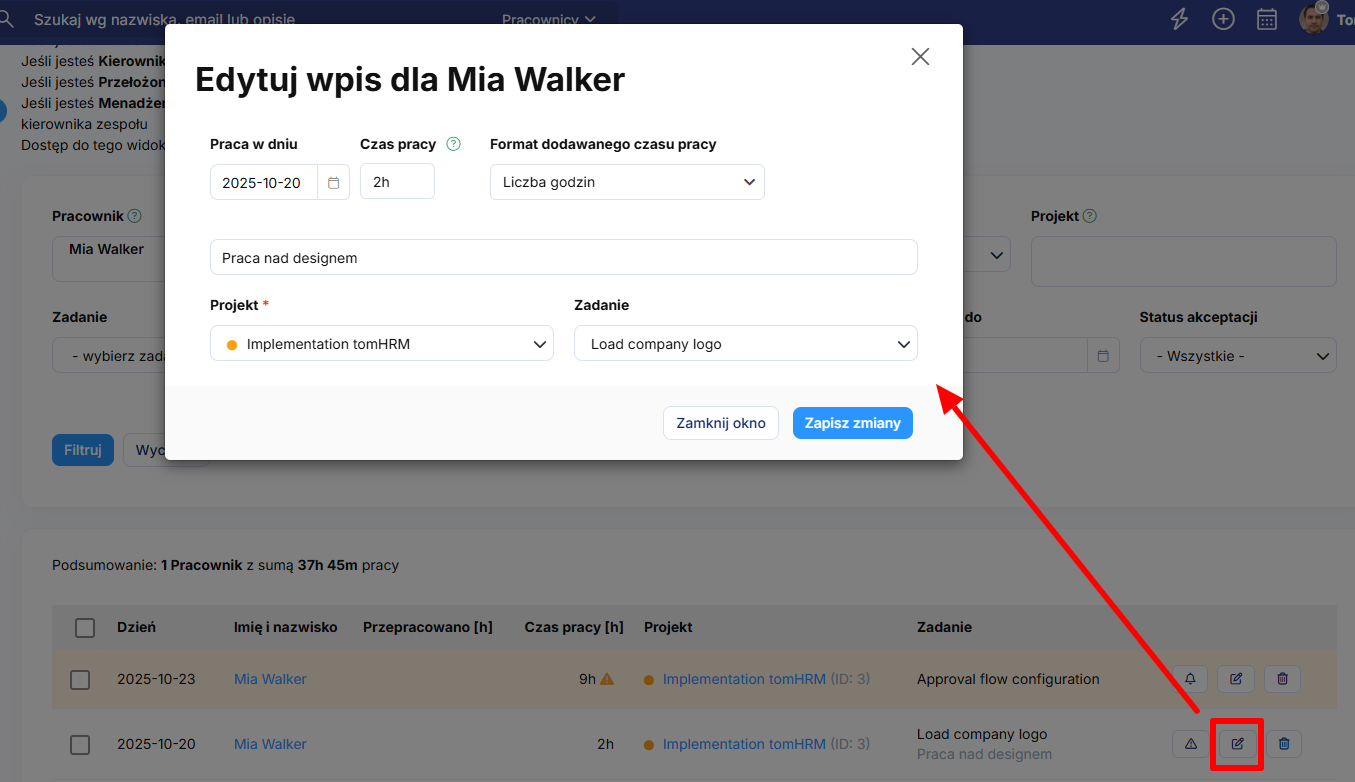
Po wyfiltrowaniu, wpis lub wpisy możesz samodzielnie edytować za pomocą przycisku z prawej strony ekranu. Wpisy można edytować tylko pojedynczo. W oknie które się pojawi uzupełnij lub zmień potrzebne informacje.
Jak skasować wpis?

Po wyfiltrowaniu, wpis lub wpisy możesz skasować za pomocą przycisku z koszem z prawej strony wpisu. Wpisy można kasować tylko pojedynczo.

Uwaga! Wpis jest kasowany od razu i nie można go przywrócić.

Raportowanie zaakceptowanych wpisów czasu pracy

Wpis zaakceptowany oznaczony zostanie w raporcie jako zaakceptowany z datą/czasem i informacją o użytkowniku, który zaakceptował wpis.

Wpis przekazany do poprawy zostanie oznaczony w raporcie jako przekazany do poprawy.

Wpis usunięty nie pojawia się w raporcie.

1 Nie 2 Tak 

Czy artykuł był pomocny?


Podobne tematy
  • Jak przekazać wpisy do akceptacji?
  • Poprawa wpisów czasu pracy
  • Jak dodać wpis czasu pracy za podwładnego

Jesteś na stronie pomocy dla użytkowników tomHRM.
Chcesz mieć nowoczesny system HR w Twojej firmie?
Umów spotkanie lub załóż bezpłatne konto demo.

Właściciel tomHRM może posiadać patenty, znaki towarowe, prawa autorskie lub inne prawa własności intelektualnej obejmujące przedmiot niniejszej strony.
Z wyjątkiem przypadków wyraźnie określonych w jakiejkolwiek pisemnej umowie z właścicielem tomHRM, dostarczenie niniejszej dokumentacji nie daje żadnej licencji na te patenty, prawa autorskie do znaków towarowych lub innej własności intelektualnej.


© 2024. Wszelkie prawa zastrzeżone ENNOVA , właściciel tomHRM

Najczęściej szukane:jak zmienić hasło, integracja API, importowanie pracowników