MenuCentrum pomocy tomHRM - system HRCentrum pomocy tomHRM - system HR
  • Zapytaj Asystenta AI ➜
  • Wyślij zgłoszenie
  • Zaloguj się ➜
  • tomhrm.com ➜
  • Zapytaj Asystenta AI ➜
  • Wyślij zgłoszenie
  • Zaloguj się ➜
  • tomhrm.com ➜

Tworzenie grafików

Strona główna/Moduły/Grafiki czasu pracy/Administrator/Tworzenie grafików/Jak stworzyć grafik czasu pracy?
Najczęściej szukane:jak zmienić hasło, integracja API, importowanie pracowników

Kategorie

  • Spotkania 1 na 1
    • Administrator
    • Manager/Pracownik
  • Bezpieczeństwo
    • Prawno-organizacyjne
  • Jak rozpocząć pracę z tomHRM
  • Zarządzanie pracownikami
    • Administrator
    • Moje konto
  • Zarządzanie abonamentem
  • FAQ
  • Integracje
  • Moduły
    • Ankiety i testy
      • Administrator
        • Ankietowanie
        • Konfiguracja
        • Wyniki i raportowanie
      • Ankiety dla pracownika
    • Cele
      • Administrator
    • Ewidencja Czasu Pracy
      • Administrator
        • Nadgodziny
        • Clock-in
        • Ewidencja
      • Manager/Pracownik
        • Nadgodziny
        • Ewidencja
        • Clock-in
    • Grafiki czasu pracy
      • Manager / Pracownik
      • Administrator
        • Publikacja i archiwum
        • Konfiguracja
        • Tworzenie grafików
    • Informacje zwrotne
      • Administrator
        • Raporty
        • Konfiguracja
      • Manager / Pracownik
    • Intranet
      • Administrator
        • Dokumenty firmowe
        • Bank pomysłów
        • Aktualności, wydarzenia
        • Baza Wiedzy
      • Manager / Pracownik
        • Bank pomysłów
        • Aktualności, wydarzenia
    • Kompetencje
    • Kartoteka pracownika
    • Obieg faktur kosztowych
    • Oceny 360°
      • Administrator
        • Konfiguracja
        • Przeprowadzanie ocen
        • Wyniki i raportowanie
      • Manager / Pracownik
    • Onboarding pracowników
      • Administrator
        • Zarządzanie
        • Ścieżki onboardingowe
      • Mój zespół
      • Mój onboarding
    • Rekrutacja ATS
      • Administrator
        • Konfiguracja
        • Raporty i KPI
      • Manager / Pracownik
        • Hiring manager
        • Rekruter i prowadzenie rekrutacji
    • Szkolenia
      • Administrator
        • Zarządzanie szkoleniami
        • Administracja
        • Analityka i raportowanie
      • Manager / Pracownik
    • Sygnaliści
      • Administrator
      • Pracownik / Sygnalista
    • Urlopy i delegacje
      • Administrator
        • Administracja
        • Analityka i raportowanie
      • Manager / Pracownik
    • Wnioski firmowe
      • Administrator
      • Manager / Pracownik
    • Zasoby
      • Administrator
      • Manager / Pracownik
  • Use cases
    • ATS
    • Szkolenia
    • Urlopy i delegacje

Jak stworzyć grafik czasu pracy?

Zaktualizowano 2026-04-20

Zanim zaczniesz, sprawdź czy masz wprowadzone ustawienia wykorzystywane w module Grafiki czasu pracy — prowadzi przez nie artykuł Grafiki czasu pracy — od czego zacząć.

Moduł Grafiki czasu pracy jest rozszerzeniem modułu Ewidencja Czasu Pracy. Publikacja grafiku uzupełnia pracownikowi plan dnia w Ewidencji Czasu Pracy, a porównanie plan vs. realizacja liczy się automatycznie.

Krok 1. Utworzenie grafiku

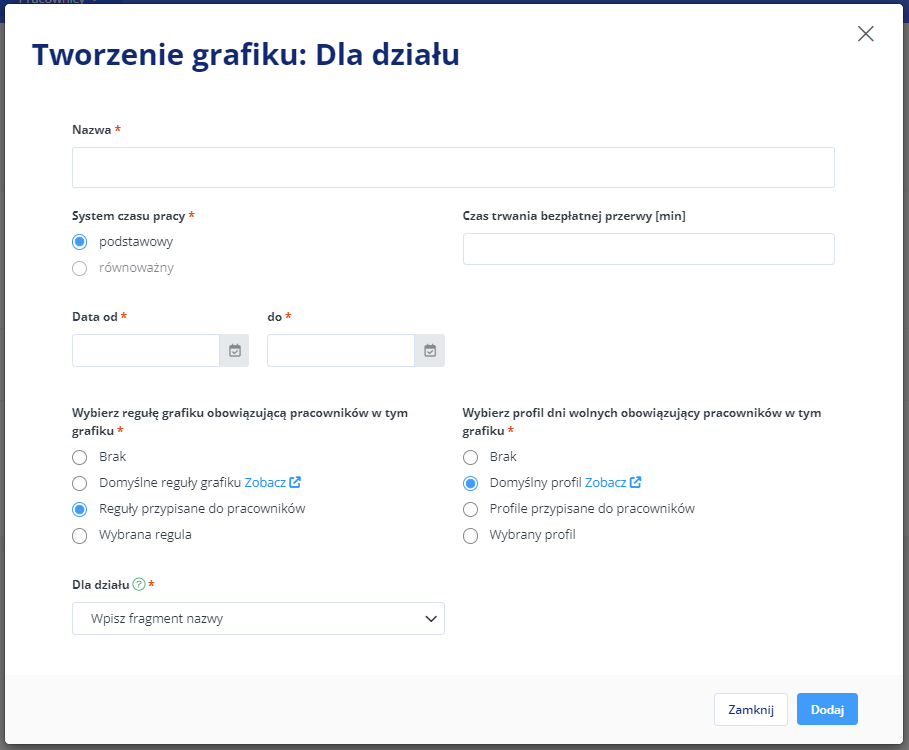
Grafiki czasu pracy tworzysz w zakładce Ewidencja czasu pracy > Grafiki czasu pracy, klikając przycisk Utwórz grafik pracy w prawym górnym rogu.

Grafik może zostać wygenerowany dla:

  • podwładnych,
  • działu,
  • oddziału.

W osobnym oknie wskazujesz podstawowe informacje o grafiku (okres, zestaw pracowników, typ grafiku, system pracy, reguły).
Krok 2. Wypełnianie grafiku

Na bazie wprowadzonych ustawień powstaje szkic grafiku (wpisy w kolorze pomarańczowym). Szkic widzą tylko planiści — pracownicy zobaczą grafik dopiero po publikacji.

2.1. Ręczne dodanie pojedynczego wpisu

Kliknij ikonę + w wybranym polu i wprowadź godziny.

https://support.tomhrm.com/wp-content/uploads/2022/12/Recording-12.mp4

2.2. Ręczne dodanie wielu wpisów

Kliknij ikonę +, wprowadź wartość i powiel ją na wybrane dni.

https://support.tomhrm.com/wp-content/uploads/2022/12/Recording-13.mp4

2.3. Automatyczne wypełnianie (Autofill)

Kliknij przycisk Wypełnij automatycznie, żeby wygenerować wpisy dla wszystkich pracowników w zestawieniu. Dostępne są 4 źródła autofill:

  1. Domyślny czas pracy pracownika — z profilu kadrowego.
  2. Domyślny czas pracy firmy — z ustawień Ustawienia > Parametry > Pracownicy.
  3. Szablon grafiku — dzienny lub tygodniowy.
  4. Wybrane godziny — wprowadzone ręcznie na czas generowania.

Możesz wskazać, jakie dni zostaną pominięte: dni wolne, soboty, niedziele, święta.

https://support.tomhrm.com/wp-content/uploads/2022/12/Recording-11.mp4

Szczegóły czterech źródeł autofill: Autofill grafiku — cztery źródła automatycznego wypełniania.

Zasady pracy w szkicu

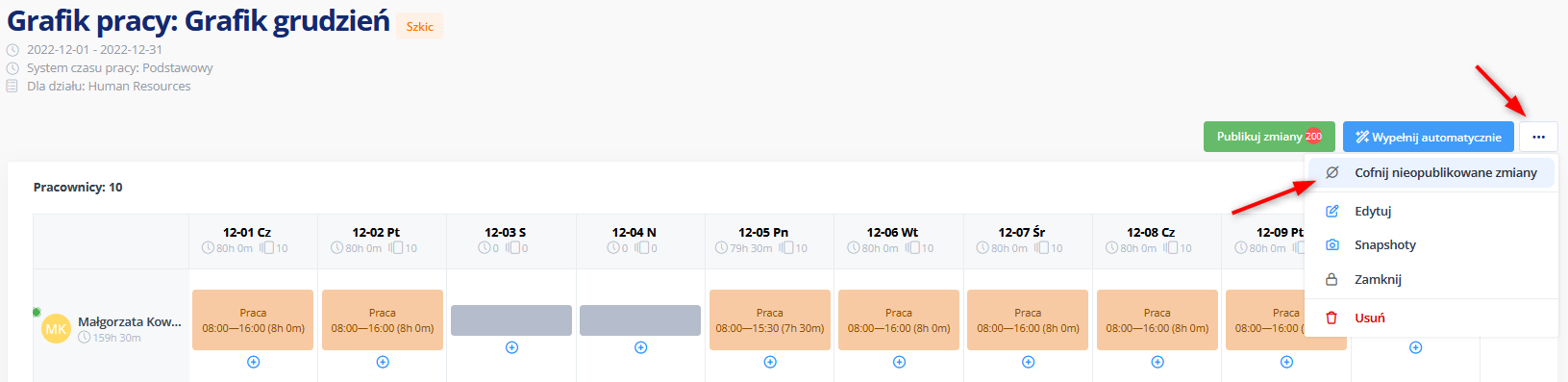
  • Wpisy w kolorze pomarańczowym to szkic — pracownicy ich nie widzą.
  • W menu trzech kropek po prawej stronie możesz jednym kliknięciem wycofać wszystkie nieopublikowane wpisy.
  • Kliknięcie we wpis otwiera okno edycji — możesz go zmienić lub usunąć.
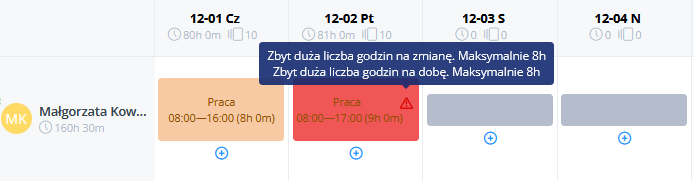
  • Jeśli wpisy się nałożą lub naruszą regułę, system podświetli je na czerwono i pokaże komunikat. Bez poprawy taki wpis nie zostanie opublikowany.
Krok 3. Publikacja

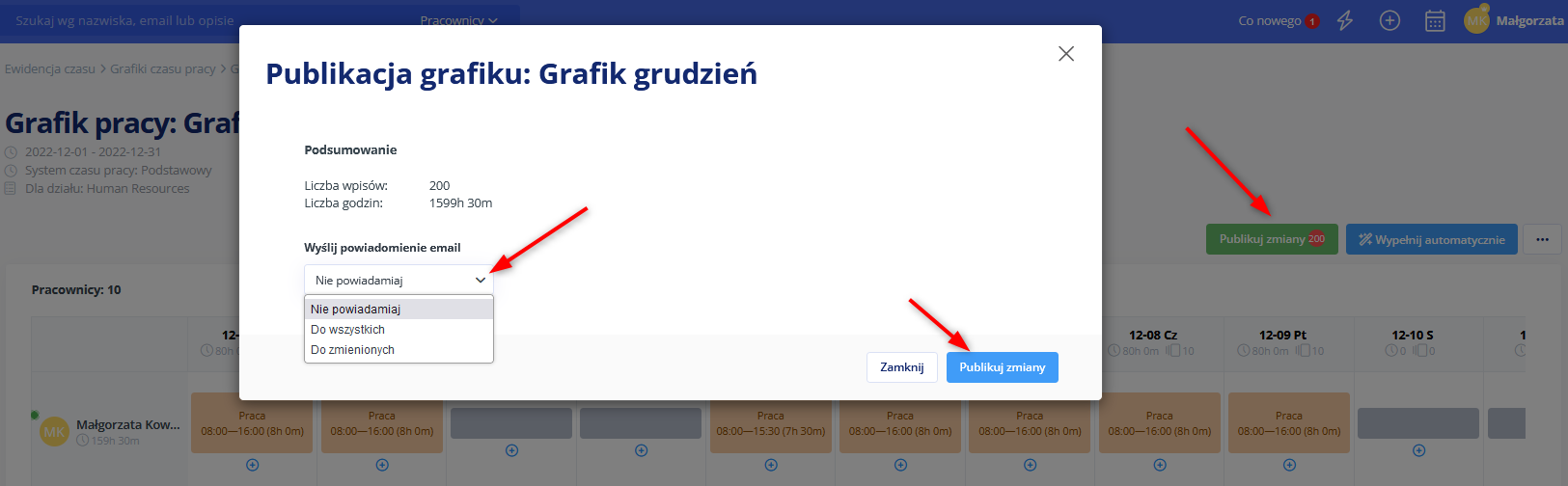
Po wprowadzeniu i poprawieniu wpisów kliknij zielony przycisk Publikuj zmiany i zdecyduj, czy wysłać pracownikom powiadomienie o publikacji. System zmieni status grafiku ze Szkic na Opublikowany, a pracownicy zobaczą go w Ewidencja czasu > Mój grafik.

Publikacja ma dodatkowe scenariusze (kolizje dat, publikacja częściowa, zamknięcie okresu) — zobacz:

  • Publikacja grafiku i obsługa kolizji dat,
  • Zamykanie grafiku i powiadomienia o zmianach,
  • Snapshoty grafiku — historia wersji.
WSKAZÓWKAPo publikacji możesz wygenerować wydruk PDF grafiku (miesięczny), a stary grafik przenieść do archiwum.
Nie 2 Tak 

Czy artykuł był pomocny?


Podobne tematy
  • Autofill grafiku — cztery źródła automatycznego wypełniania
  • Edytor grafiku — zasoby, szkice, nawigacja
  • Grafiki czasu pracy – od czego zacząć?

Jesteś na stronie pomocy dla użytkowników tomHRM.
Chcesz mieć nowoczesny system HR w Twojej firmie?
Umów spotkanie lub załóż bezpłatne konto demo.

Właściciel tomHRM może posiadać patenty, znaki towarowe, prawa autorskie lub inne prawa własności intelektualnej obejmujące przedmiot niniejszej strony.
Z wyjątkiem przypadków wyraźnie określonych w jakiejkolwiek pisemnej umowie z właścicielem tomHRM, dostarczenie niniejszej dokumentacji nie daje żadnej licencji na te patenty, prawa autorskie do znaków towarowych lub innej własności intelektualnej.


© 2024. Wszelkie prawa zastrzeżone ENNOVA , właściciel tomHRM

Najczęściej szukane:jak zmienić hasło, integracja API, importowanie pracowników