MenuCentrum pomocy tomHRM - system HRCentrum pomocy tomHRM - system HR
  • Zapytaj Asystenta AI ➜
  • Wyślij zgłoszenie
  • Zaloguj się ➜
  • tomhrm.com ➜
  • Zapytaj Asystenta AI ➜
  • Wyślij zgłoszenie
  • Zaloguj się ➜
  • tomhrm.com ➜

Ankietowanie

Strona główna/Moduły/Ankiety i testy/Administrator/Ankietowanie/Foldery i porządkowanie ankiet
Najczęściej szukane:jak zmienić hasło, integracja API, importowanie pracowników

Kategorie

  • Bezpieczeństwo
    • Prawno-organizacyjne
    • Techniczne
  • Spotkania 1 na 1
    • Administrator
    • Manager/Pracownik
  • Jak rozpocząć pracę z tomHRM
  • Zarządzanie pracownikami
    • Administrator
    • Moje konto
  • Zarządzanie abonamentem
  • FAQ
  • Integracje
  • Moduły
    • Ankiety i testy
      • Administrator
        • Ankietowanie
        • Konfiguracja
        • Wyniki i raportowanie
      • Ankiety dla pracownika
    • Cele
      • Administrator
    • Ewidencja Czasu Pracy
      • Administrator
        • Nadgodziny
        • Clock-in
        • Ewidencja
      • Manager/Pracownik
        • Nadgodziny
        • Ewidencja
        • Clock-in
    • Grafiki czasu pracy
      • Manager / Pracownik
      • Administrator
        • Publikacja i archiwum
        • Konfiguracja
        • Tworzenie grafików
    • Informacje zwrotne
      • Administrator
        • Raporty
        • Konfiguracja
      • Manager / Pracownik
    • Intranet
      • Administrator
        • Dokumenty firmowe
        • Bank pomysłów
        • Aktualności, wydarzenia
        • Baza Wiedzy
      • Manager / Pracownik
        • Bank pomysłów
        • Aktualności, wydarzenia
    • Kompetencje
    • Kartoteka pracownika
    • Obieg faktur kosztowych
    • Oceny 360°
      • Administrator
        • Konfiguracja
        • Przeprowadzanie ocen
        • Wyniki i raportowanie
      • Manager / Pracownik
    • Onboarding pracowników
      • Administrator
        • Zarządzanie
        • Ścieżki onboardingowe
      • Mój zespół
      • Mój onboarding
    • Rekrutacja ATS
      • Administrator
        • Konfiguracja
        • Raporty i KPI
      • Manager / Pracownik
        • Hiring manager
        • Rekruter i prowadzenie rekrutacji
    • Szkolenia
      • Administrator
        • Zarządzanie szkoleniami
        • Administracja
        • Analityka i raportowanie
      • Manager / Pracownik
    • Sygnaliści
      • Administrator
      • Pracownik / Sygnalista
    • Urlopy i delegacje
      • Administrator
        • Administracja
        • Analityka i raportowanie
      • Manager / Pracownik
    • Wnioski firmowe
      • Administrator
      • Manager / Pracownik
    • Zasoby
      • Administrator
      • Manager / Pracownik
  • Use cases
    • ATS
    • Szkolenia
    • Urlopy i delegacje

Foldery i porządkowanie ankiet

Zaktualizowano 2026-05-13

Aby ułatwić twórcom i opiekunom ankiet i testów ich organizację i przeglądanie, możesz umieszczać je w folderach.
Zasady działania folderów

  • Każda ankieta może zostać dopisana tylko do jednego folderu.
  • Do folderu mogą być dopisywane ankiety opublikowane, robocze i zamknięte.
  • Użytkownik widzi w folderach tylko te ankiety, do których ma dostęp jako administrator / opiekun.
  • Ankieta umieszczona w folderze nie znika z listy głównej ankiet – jest nadal dostępna w widoku zbiorczym, ale można ją łatwiej wyszukać, przechodząc do konkretnego folderu.
  • Po usunięciu folderu znajdujące się w nim ankiety nie są usuwane – automatycznie wracają do listy głównej (folder główny).

Foldery publiczne i prywatne

Foldery w ankietach mogą być:

  • Publiczne – widoczne dla wszystkich administratorów modułu Ankiety i testy.
  • Prywatne – dostępne jedynie dla wybranych administratorów. Opiekun ankiety, który nie ma dostępu do prywatnego folderu, nadal ma dostęp do samej ankiety w zbiorczym widoku wszystkich ankiet.

Tworzenie folderu

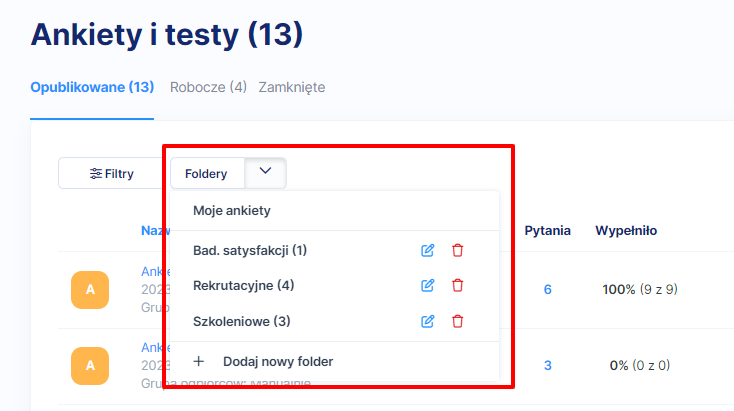
Przejdź do widoku zbiorczego ankiet Ankiety i testy > Ankiety i testy, kliknij na strzałkę z prawej strony przycisku Foldery i wybierz + Dodaj nowy folder.

W oknie, które się otworzy, wpisz nazwę folderu (maksymalnie 22 znaki) i zdecyduj, czy folder ma być Publiczny czy Prywatny. Jeśli prywatny, wybierz pracowników, którzy mają mieć do niego dostęp.
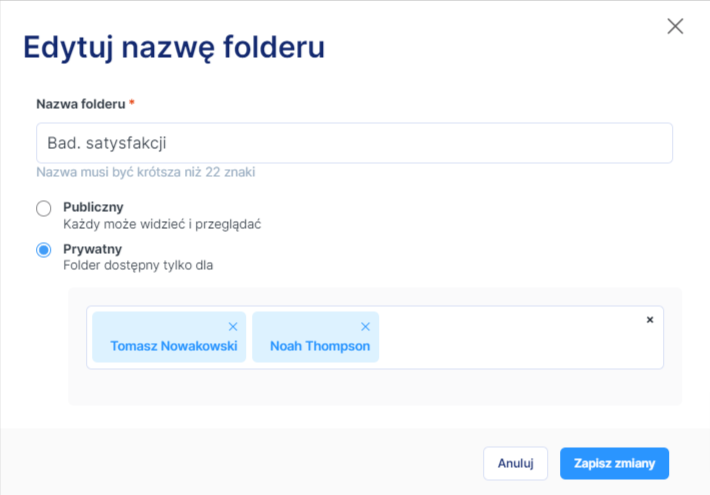
Kliknij przycisk Zapisz.

Jak dopisać ankietę do folderu

Przyporządkowanie ankiety do folderu ustawiasz w jej szczegółach:

  • w trakcie tworzenia ankiety, w zakładce Szczegóły, pole Folder,
  • w istniejącej ankiecie, klikając Edytuj i zmieniając wartość pola Folder w zakładce Szczegóły.

Każda ankieta może być przypisana tylko do jednego folderu – jeśli wybierzesz nowy, poprzednie przypisanie zostaje zastąpione.

Usuwanie / modyfikacja folderu

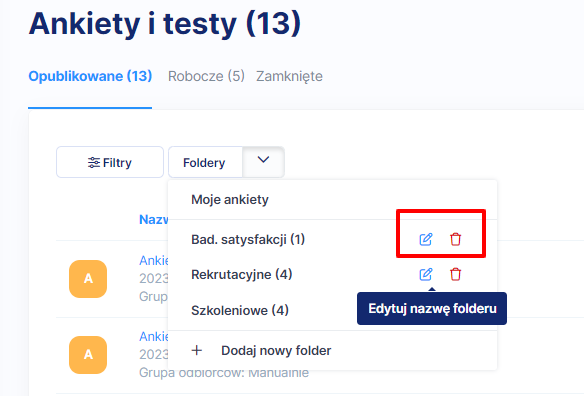
Jeśli chcesz zmienić nazwę lub dostęp do folderu lub go całkowicie usunąć, wejdź w listę folderów i kliknij ikonkę edycji lub usuwania.

Ankiety z usuniętego folderu będą widoczne w folderze głównym.
Nie Tak 

Czy artykuł był pomocny?


Podobne tematy
  • Skale wizualne pytania Ocena i NPS – liczby, kółka, uśmiechy, gwiazdki
  • Wygląd ankiety – nagłówek, kolory i biblioteka grafik
  • Wysyłka zaproszeń dla ankiet rekrutacyjnych (Kandydaci)

Jesteś na stronie pomocy dla użytkowników tomHRM.
Chcesz mieć nowoczesny system HR w Twojej firmie?
Umów spotkanie lub załóż bezpłatne konto demo.

Właściciel tomHRM może posiadać patenty, znaki towarowe, prawa autorskie lub inne prawa własności intelektualnej obejmujące przedmiot niniejszej strony.
Z wyjątkiem przypadków wyraźnie określonych w jakiejkolwiek pisemnej umowie z właścicielem tomHRM, dostarczenie niniejszej dokumentacji nie daje żadnej licencji na te patenty, prawa autorskie do znaków towarowych lub innej własności intelektualnej.


© 2024. Wszelkie prawa zastrzeżone ENNOVA , właściciel tomHRM

Najczęściej szukane:jak zmienić hasło, integracja API, importowanie pracowników