Audit Log to proces dokumentowania aktywności w systemie tomHRM. Pozwala prześledzić niektóre działania użytkowników na platformie.
Dostęp do Audit Log mają:
- Administrator modułu Pracownicy (uprawnienie „Administrator modułu” w grupie uprawnień), który ma też dostęp do modułu Ustawienia
- Owner (właściciel) konta – jeśli jego grupa uprawnień spełnia powyższe warunki
Zawartość Audit Log
Audit Log znajduje się w zakładce: Znajdziesz tu zakładki:
- Logowania,
- Użytkownicy,
- Ogólny
- Pliki
- Linki publiczne – gdy korzystasz z modułu Dokumenty
- Clock-in/out – gdy korzystasz z modułu Ewidencja Czasu Pracy
- API
- KSeF – gdy korzystasz z modułu Faktury kosztowe
Poniżej opis zawartości poszczególnych zakładek.
Logowania
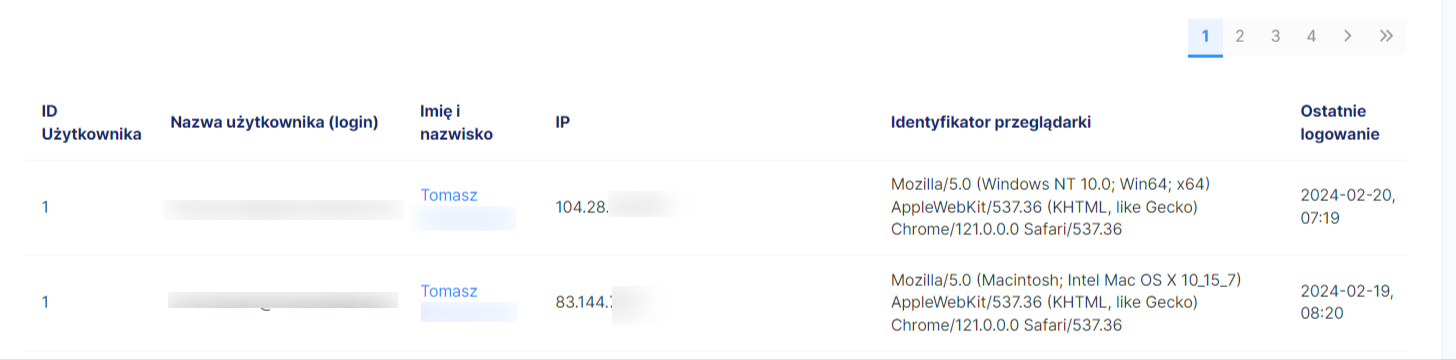
System przechowuje:
- ID użytkownika
- Nazwę użytkownika (login)
- Imię i nazwisko
- IP
- Identyfikator przeglądarki
- Datę logowania
Nieudane próby logowania są oznaczone jako „Błędne logowanie”.
Użytkownicy
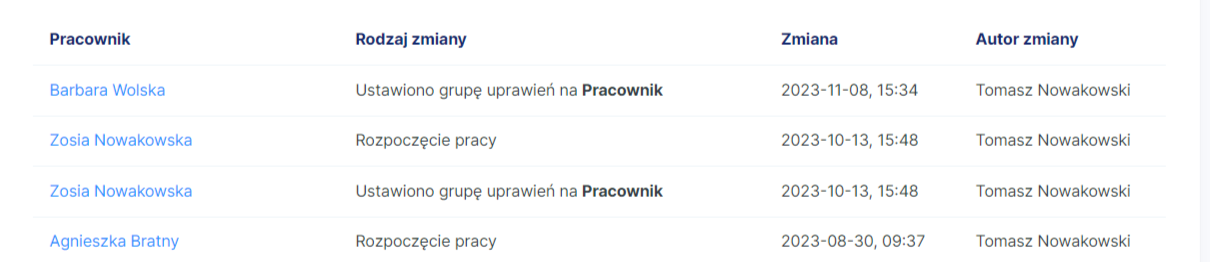
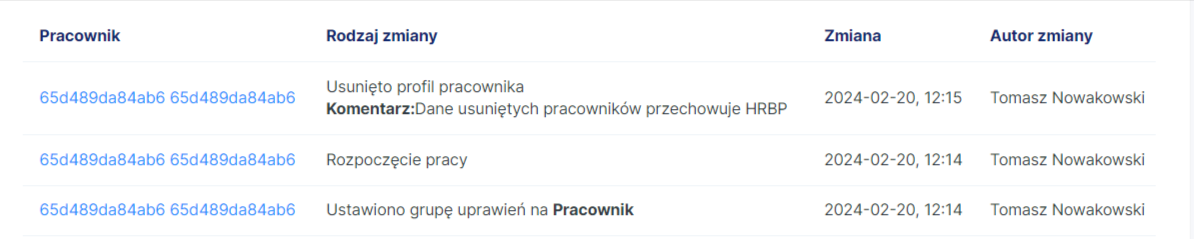
Obejmuje:
- Zmianę grupy uprawnień
- Dodanie pracownika (wpis „Rozpoczęcie pracy”)
- Usunięcie pracownika
- Zmianę statusu aktywności
- Zmianę hasła
Przy każdym wpisie widać pracownika, rodzaj zmiany, zmianę, autora zmiany, IP i identyfikator przeglądarki.
Pozostałe informacje dotyczące każdego z pracowników, są przechowywane w ich profilach w zakładce Historia.
Ogólny
System przechowuje różnorodne informacje globalne dotyczące ustawień systemu. Poza zakresem danych wymienionym w tabeli, w zakładce prezentowane są również informacje dotyczące:
- poprzedniej i aktualnej wartości,
- autora zmiany,
- jego IP,
- przeglądarki,
- daty zmiany.
Usunięcia rekrutacji, spotkań 1 na 1, ankiet, celów, informacji zwrotnych, szkoleń, ścieżek onboardingowych, badań w module Oceny i faktur kosztowych też trafiają do tej zakładki. Nazwę usuniętego obiektu znajdziesz w kolumnie „Poprzednia wartość”, więc wiesz, co zostało usunięte, nawet gdy obiektu nie ma już w systemie. Obok widać autora, datę, IP i przeglądarkę.
| Moduł / Sekcja | Akcja | Zakres danych |
| Ogólne | Zmiana właściciela konta | Imię, nazwisko i adres email poprzedniego właściciela, imię, nazwisko i adres email obecnego właściciela |
| Organizacja | Zmiana działu HR | Wskazanie nowego działu HR w ustawieniach globalnych |
| Pracownicy | Zmiana dostępu do rejestru umów, rejestru certyfikatów i dokumentów w profilach pracowników | Poprzednie wartości, aktualne wartości (lista uprawnionych), autor zmiany, data zarówno w zakresie zarządzania rejestrem jak i podglądu. Także zmiany uprawnień dodawania dokumentów/notatek w profilach pracowników. |
| Pracownicy | Usunięcie formy zatrudnienia | Akcja |
| Bezpieczeństwo | Zmiana globalnych ustawień 2FA | Zmiana aplikacji uwierzytelniającej, Wymaganie 2FA dla każdego pracownika (Tak/ Nie), wymuszanie 2FA przy każdym logowaniu (Tak/ Nie), okres, w którym wymagane jest uwierzytelnianie (liczba dni). |
| Bezpieczeństwo | Hasło zmienione przez użytkownika | Akcja, dane użytkownika |
| Bezpieczeństwo | Ważność hasła | Zmiany długości ważności hasła |
| Bezpieczeństwo | Reset hasła przez SMS | Zmiany resetu hasła przez SMS |
| Bezpieczeństwo | Ważność linku zmiany hasła | Zmiana w zakresie długości ważności linku |
| Bezpieczeństwo | Liczba prób blokująca konto po nieudanych logowaniach | Zmiana w zakresie dopuszczalnej liczby prób |
| Bezpieczeństwo | Automatyczne wylogowanie użytkownika | Zmiany w zakresie liczby minut, po której następuje automatyczne wylogowanie użytkownika przy jego bezczynności |
| Bezpieczeństwo | Wymuszenie podania hasła przy pobraniu dokumentu z zakładki Dokumenty | Włączenie / wyłączenie |
| Bezpieczeństwo (Enterprise Security) | Zmiany ustawień Enterprise Security | Długość hasła, globalna i własna lista zakazanych haseł, powiadomienie o logowaniu z nowego urządzenia, ograniczenie dostępu na podstawie IP i grupy wykluczone ze sprawdzania, automatyczna blokada konta po braku logowania i liczba dni tej blokady |
| Bezpieczeństwo (Enterprise Security) | „Wyłączono egzekwowanie 2FA po utracie pakietu Enterprise Security” | Wpis automatyczny, bez autora. System wyłącza wymaganie 2FA, gdy konto traci pakiet Enterprise Security. |
| Bezpieczeństwo (Enterprise Security) | „Usunięto sekrety 2FA użytkowników po karencji od utraty pakietu Enterprise Security” | Wpis automatyczny, bez autora. Po okresie karencji system usuwa konfigurację aplikacji uwierzytelniających wszystkich użytkowników. Jeśli w tym czasie pakiet wróci albo 2FA zostanie znów włączone, usunięcie nie następuje. |
| Integracje | Utworzenie klucza API | ID klucza |
| Integracje | Usunięcie klucza API | ID klucza |
| Integracje | Zmiana klucza API | Zmiana nazwy, uprawnień i trybu dostępu klucza (pełny/ograniczony) |
| Integracje | Włączenie integracji ze Slack | Akcja (zmiany rejestrowane od 04 marca 2024 r.) |
| Integracje | Konfiguracja synchronizacji pracowników | Utworzenie, modyfikacja i usunięcie konfiguracji |
| Logowanie | Zmiany oAuth/ SSO | Włączenie / wyłączenie custom oAuth, Google, Slack. |
| Urlopy | Reset puli urlopów | Akcja |
| Urlopy | Zarządzanie pulą dni urlopowych | Kto może zarządzać pulą dni urlopowych (zmiany rejestrowane od 04 marca 2024 r.) |
| Ścieżki akceptacji | Utworzenie, aktualizacja i usunięcie ścieżki akceptacji | Szczegółowy podgląd danych po kliknięciu przycisku „Zobacz szczegóły” |
| Rekrutacja | Parametry ustawień RODO | Zmiany w zakresie przedłużania liczby dni zgód RODO, Zmiany czasu przetwarzania danych dla konkretnej rekrutacji, Zmiany pomijania kandydatów z aktywnością email, Zmiany w zakresie automatycznego wysyłania żądania przedłużenia zgody. |
| Rekrutacja | Automatyczne usuwanie kandydatów | Zmiany trybu usuwania kandydata, dostępu do widoku Kosza, automatycznego przenoszenia do Kosza kandydatów z wygasłą zgodą i bez żadnej zgody, automatycznego trwałego usuwania kandydatów z Kosza |
| Rekrutacja | Widoczność kandydatów nieprzypisanych do rekrutacji | Zmiana ustawienia dla użytkowników, którzy nie są administratorami modułu Rekrutacje ATS |
| Rekrutacja | „Usunięcie rekrutacji (Rekrutacja)” | Nazwa usuniętej rekrutacji |
| Sygnaliści | Zmiany ustawień modułu | Zezwalanie na anonimowe zgłoszenia, automatyczne usuwanie podjętych i odrzuconych zgłoszeń, zmiany treści klauzuli informacyjnej, oświadczenia sygnalisty i artykułu z klauzulą informacyjną |
| Instant Feedback | Zmiany dostępu | Kto ma dostęp do formularza „Przekaż informację zwrotną”, dostęp do informacji zwrotnych z widocznością „Prywatne” |
| Instant Feedback | „Usunięcie informacji zwrotnej (Informacja zwrotna)” | Autor i odbiorca informacji zwrotnej oraz data jej utworzenia. Treść informacji zwrotnej nie jest zapisywana w Audit Log. |
| Faktury kosztowe | Zmiany uprawnień | Użytkownicy z prawem akceptacji faktur, edycja faktury w ścieżce akceptacji przez administratora |
| Faktury kosztowe | „Usunięcie faktury kosztowej (Faktury)” | Numer usuniętej faktury |
| Dokumenty | Usuwanie plików | Przeniesienie pliku do Kosza, trwałe usunięcie pliku |
| Ewidencja czasu pracy | Utworzenie raportu automatycznego | Okres, dzień wysyłania raportu, szczegółowy podgląd danych po kliknięciu przycisku „Zobacz szczegóły” |
| Ewidencja czasu pracy | Zmiany raportu automatycznego | Zmiana okresu, daty wysyłania |
| Ewidencja czasu pracy | Usunięcie raportu automatycznego | Okres, data wysyłania |
| Ewidencja Czasu Pracy | Zmiany profili Clock-in/out | Utworzenie profilu i zmiany jego ustawień, np. nazwy profilu |
| Spotkania 1 na 1 | „Usunięcie spotkania one-to-one (Spotkania 1:1)” | Autor spotkania, gość spotkania oraz data i godzina spotkania |
| Ankiety | „Usunięcie ankiety (Ankiety)”, „Usunięcie testu (Ankiety)”, „Usunięcie ankiety eNPS (Ankiety)” | Tytuł usuniętej ankiety, testu lub ankiety eNPS. Rodzaj wpisu zależy od typu usuniętego formularza. |
| Cele | „Usunięcie celu (Cele)” | Nazwa usuniętego celu |
| Szkolenia | „Usunięcie szkolenia (Szkolenia)” | Nazwa usuniętego szkolenia |
| Onboarding | „Usunięcie ścieżki onboardingowej (Onboarding)” | Nazwa usuniętej ścieżki onboardingowej |
| Oceny | „Feedback: usunięcie badania” | Nazwa usuniętego badania |
| Oceny | „Feedback: cofnięcie badania do statusu szkic” | Akcja, autor, data |
| Oceny | „Feedback: wysyłka zaproszeń mailowych do wszystkich oceniających przy starcie badania” | Akcja, autor, data. Wpis powstaje, gdy uruchamiasz badanie z wysyłką zaproszeń. |
| Oceny | „Feedback: powtórna wysyłka zaproszeń mailowych do wszystkich oceniających” | Akcja, autor, data |
| Oceny | „Feedback: wysyłka przypomnień mailowych do oceniających, którzy jeszcze nie wypełnili oceny” | Akcja, autor, data |
| Oceny | „Feedback: powtórna wysyłka maila do pojedynczego oceniającego” | Akcja, autor, data |
| Oceny | „Feedback: ręczne zamknięcie wszystkich ocen ocenianego w badaniu” | Akcja, autor, data |
| Oceny | „Feedback: ręczne zamknięcie oceny pojedynczego oceniającego w badaniu” | Akcja, autor, data |
| Oceny | „Feedback: aktualizacja profilu kompetencji pracownika na podstawie wyników badania” | Akcja, autor, data |
Pliki
System przechowuje dane dotyczące pobrań plików z profilu pracownika – z zakładki Dokumenty, a także plików umów i certyfikatów. Rejestrowane jest też usunięcie załącznika wniosku urlopowego (z ID wniosku):
- Nazwa pliku
- Akcja (pobranie lub usunięcie)
- Kontekst pliku (Certyfikat, Umowa, Dokument pracownika)
- Data wykonania akcji
- ID użytkownika, który pobrał plik
- ID użytkownika, w którego profilu plik jest przechowywany.
- IP i identyfikator przeglądarki

Linki publiczne
Zakładka jest widoczna, gdy korzystasz z modułu Dokumenty. Zawiera pobrania plików przez linki publiczne: nazwę pliku, link, pracownika, datę, IP i identyfikator przeglądarki.
Clock-in/out
Zakładka jest widoczna, gdy korzystasz z modułu Ewidencja Czasu Pracy. Zawiera rejestracje czasu pracy: datę, autora, pracownika, akcję, miejsce wykonania, status (sukces lub błąd), IP, identyfikator przeglądarki, szczegóły błędu i metadane. Listę możesz filtrować po miejscu wykonania, typie akcji i statusie.
API
W przypadku korzystania z API zakładka zawiera informacje o historii połączeń z API: IP, endpoint, datę i parametry wywołania.
KSeF
Zakładka jest widoczna, gdy korzystasz z modułu Faktury kosztowe. Zawiera zdarzenia integracji z KSeF: IP, zdarzenie, datę i pracownika.