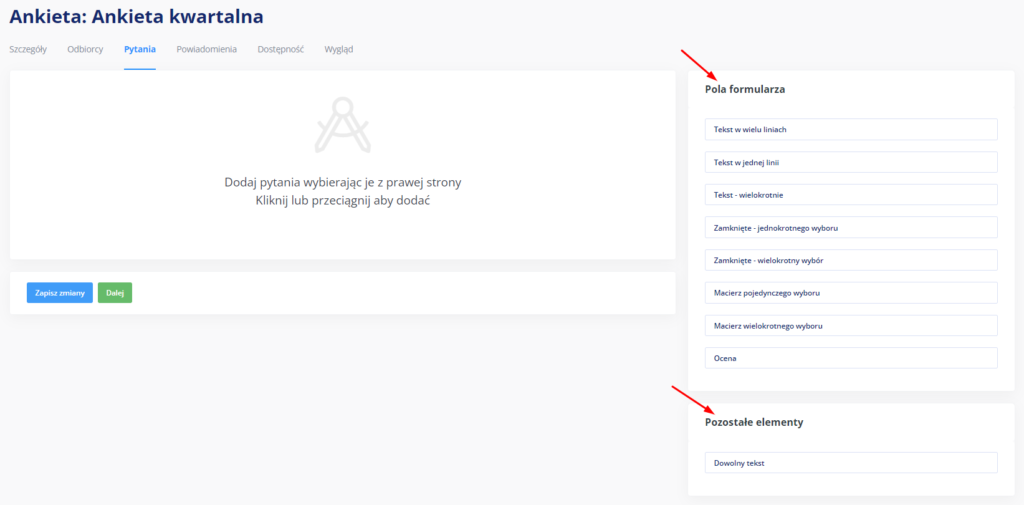
Tworząc ankietę masz do dyspozycji 8 rodzajów pytań oraz pole tekstowe. Aby je dodać, kliknij na dane pole z sekcji po prawej stronie ekranu:
Przejdź do opisu:
Rodzaje pytań
1. Tekst w wielu liniach
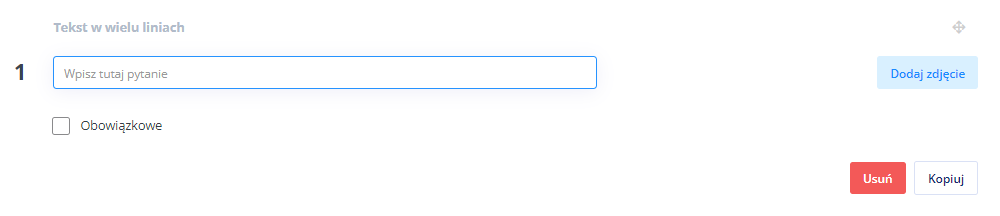
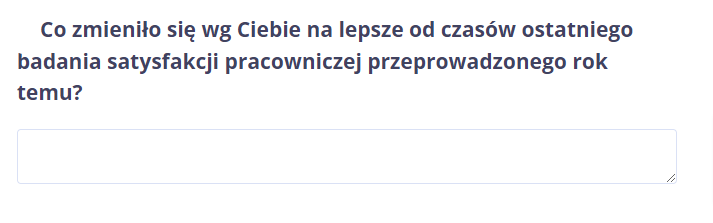
W oknie wpisz pytanie. Odbiorca ankiety będzie mógł wpisać odpowiedź jako tekst w oknie edytora.
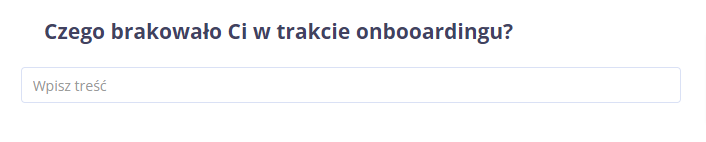
2. Tekst w jednej linii
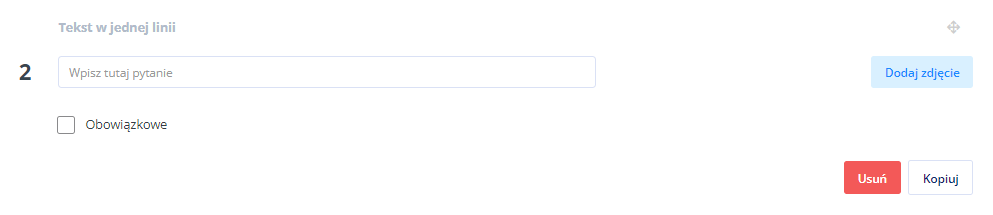
W oknie wpisz pytanie. Odbiorca ankiety będzie mógł wpisać odpowiedź jako jedną linijkę tekstu.
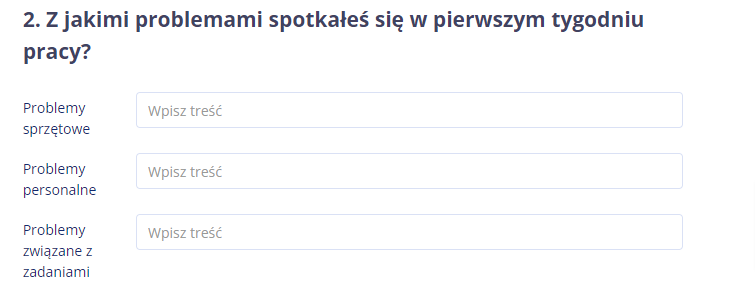
3. Tekst – wielokrotnie
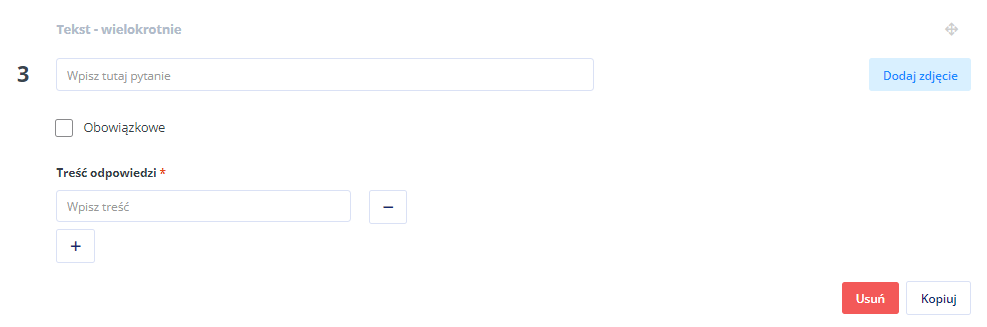
W oknie wpisz pytanie, a następnie dowolną liczbę odpowiedzi. Przy każdej odpowiedzi odbiorca będzie miał miejsce na wpisanie linijki tekstu.
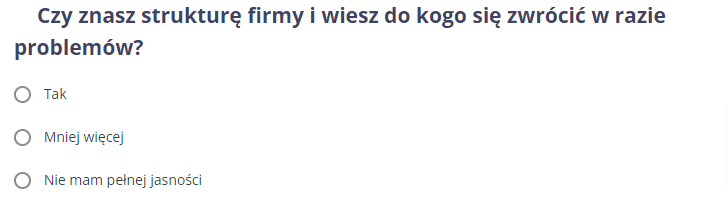
4. Zamknięte – jednokrotnego wyboru
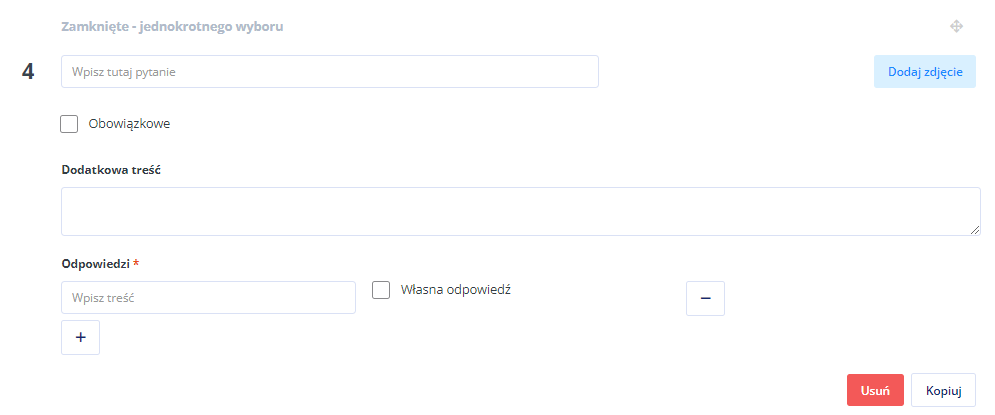
Wpisz pytanie i ewentualnie dodaj do niego dodatkową treść. Dodaj dowolną liczbę zdefiniowanych odpowiedzi, spośród których odbiorcy ankiety będą mogli wybrać tylko jedną. Przy każdej odpowiedzi możesz oznaczyć checkbox Własna odpowiedź – patrz sekcja poniżej.
5. Zamknięte – wielokrotnego wyboru
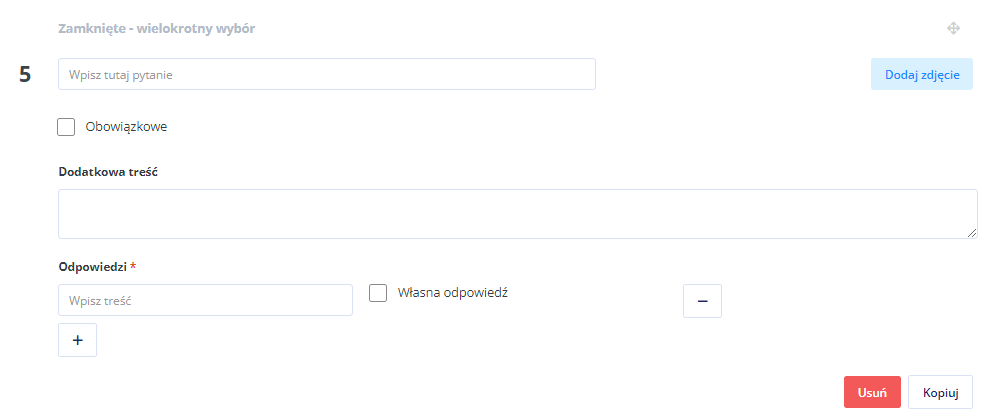
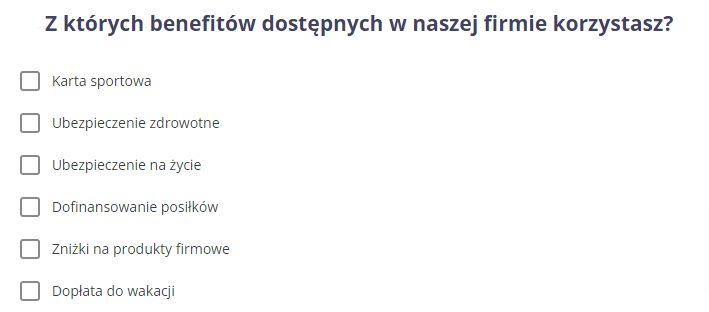
Wpisz pytanie i ewentualnie dodaj do niego dodatkową treść. Dodaj dowolną liczbę zdefiniowanych odpowiedzi, spośród których odbiorcy ankiety będą mogli wybrać wiele. Przy każdej odpowiedzi możesz oznaczyć checkbox Własna odpowiedź.
PORADASprawdź na naszym blogu, kiedy wykorzystywać pytania zamknięte w ankietach dla pracowników oraz jakie są ich plusy i minusy.
Własna odpowiedź – jak działa
Własna odpowiedź to checkbox dostępny przy każdej pojedynczej odpowiedzi w pytaniach zamkniętych (jedno- i wielokrotnego wyboru) oraz w pytaniach macierzowych. Nie jest to ustawienie globalne dla całego pytania.
Co to oznacza w praktyce:
- W pytaniu jednokrotnego wyboru możesz dodać 4 zwykłe odpowiedzi (np. Bardzo zadowolony, Zadowolony, Niezadowolony, Bardzo niezadowolony) i jedną z włączoną Własną odpowiedzią, np. Inne (wpisz) – przy tej opcji respondent dostanie pole tekstowe na uzupełnienie własnej treści.
- Treść wpisana przez respondenta w polu Własna odpowiedź trafia do raportu razem z odpowiedzią – w eksporcie wyników surowych zobaczysz oznaczenie odpowiedzi razem z tekstem od respondenta.
- W pytaniu macierzowym Własna odpowiedź zamienia checkbox w danej kolumnie / wierszu na pole do wpisania linijki tekstu.
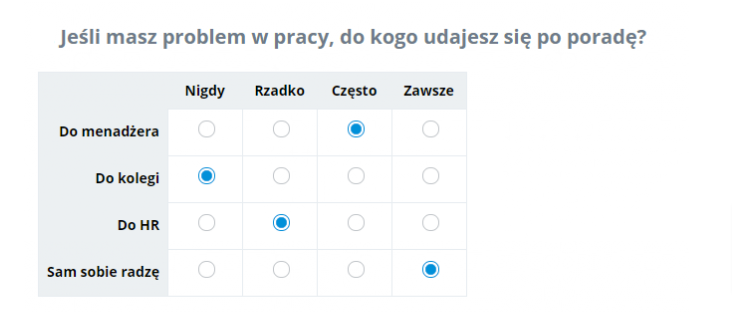
6. Macierz pojedynczego wyboru
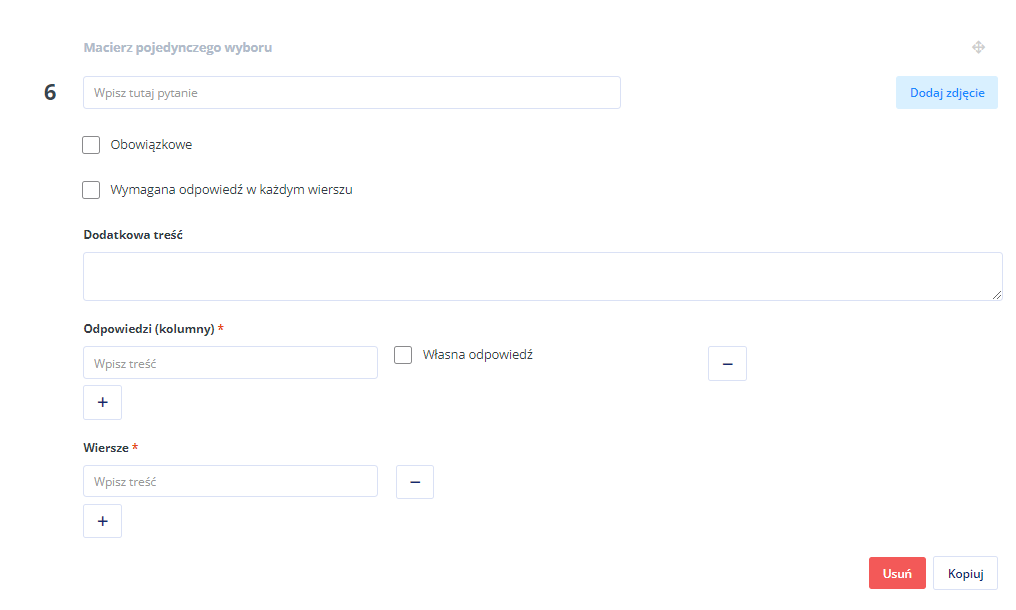
Zdefiniuj w oknie pytanie i w razie potrzeby wpisz dodatkową treść. Możesz też zaznaczyć, że wymagane jest udzielenie odpowiedzi w każdym wierszu.
W Odpowiedzi (kolumny) należy zdefiniować skalę ocen macierzy, np. bardzo źle, źle, średnio, dobrze, bardzo dobrze, a w Wiersze wpisujemy przedmiot oceny. Odbiorca ankiety będzie mógł zaznaczyć jedną ocenę w każdym wierszu przy pomocy checkboxa. Zaznaczając Własną odpowiedź przy konkretnej kolumnie, odbiorca w tym miejscu dostanie pole do wpisania linijki tekstu.
7. Macierz wielokrotnego wyboru
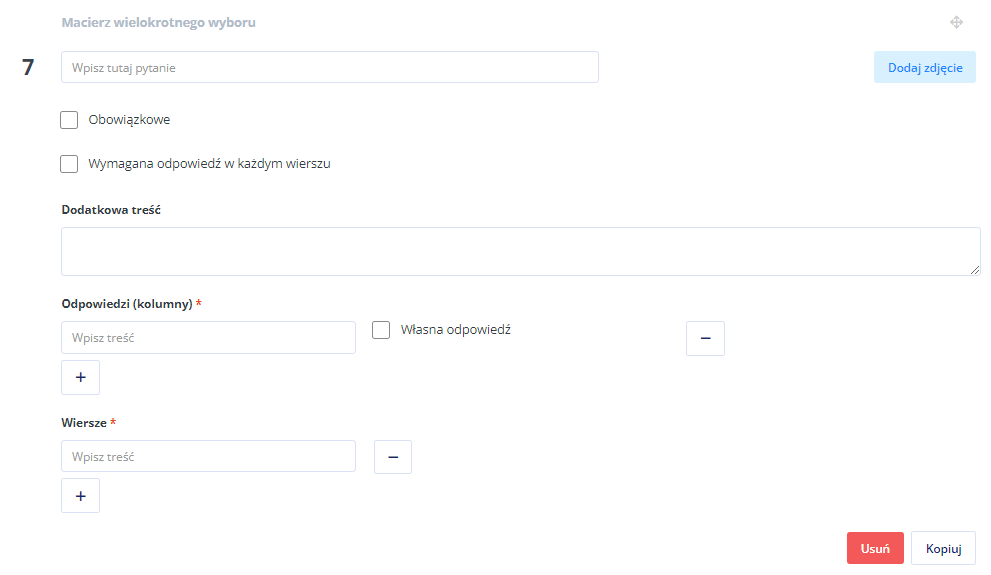
Zdefiniuj w oknie pytanie i w razie potrzeby wpisz dodatkową treść. Możesz też zaznaczyć, że wymagane jest udzielenie odpowiedzi w każdym wierszu.
W Odpowiedzi (kolumny) zdefiniuj skalę ocen macierzy, a w Wiersze wpisz przedmiot oceny. Odbiorca ankiety będzie mógł zaznaczyć wiele ocen w każdym z wierszy przy pomocy checkboxa.
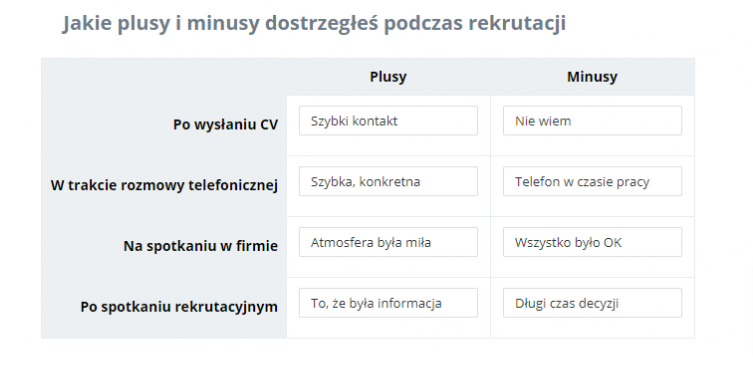
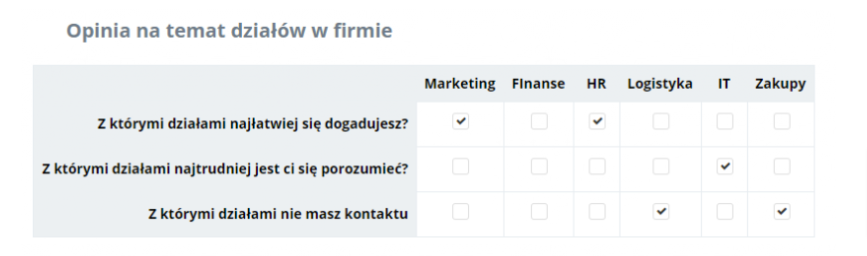 Wybierając opcję Własna odpowiedź w wybranej kolumnie, odbiorca zamiast checkboxa będzie miał do dyspozycji pole do wpisania linijki tekstu.
PORADASprawdź na naszym blogu, kiedy wykorzystywać pytania macierzowe w ankietach dla pracowników oraz jakie są ich plusy i minusy.
8. Ocena
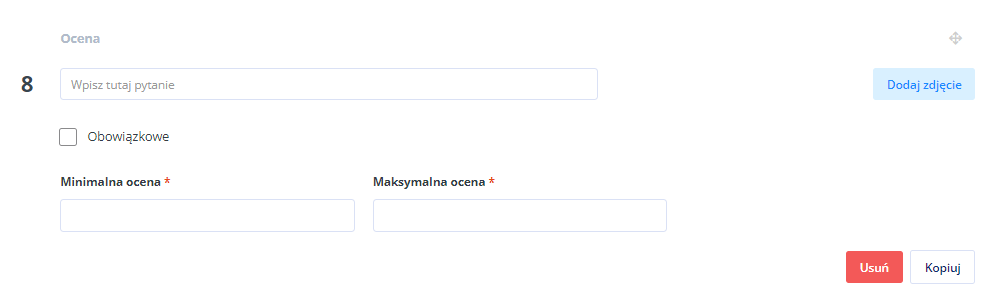
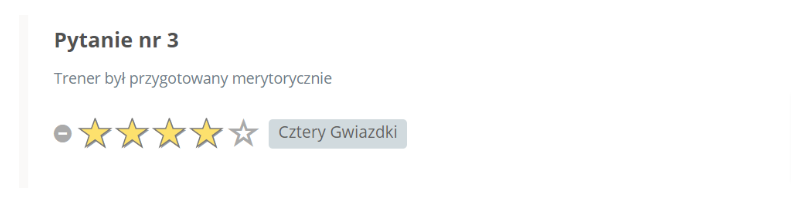
Wpisz w oknie pytanie i zdefiniuj minimalną oraz maksymalną ocenę. Oceny mogą być wyrażone jako liczby naturalne (całkowite i dodatnie). Możesz też wybrać sposób prezentacji skali (liczby, kółka, uśmiechy lub gwiazdki) – sprawdź jak wyglądają poszczególne skale.
PORADASprawdź na naszym blogu, kiedy wykorzystywać pytania będące oceną punktową w ankietach dla pracowników oraz jakie są ich plusy i minusy.
Cechy pytań
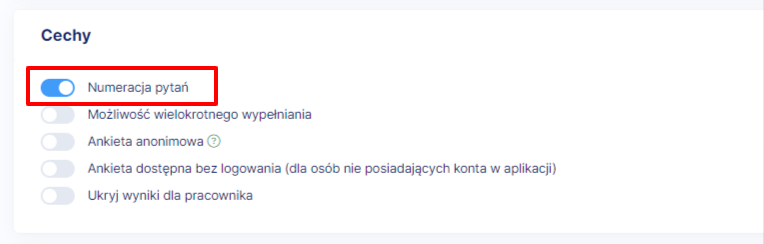
- Pytania mogą być numerowane lub wyświetlane bez numeracji. Ustalasz to w zakładce ankiety w sekcji .
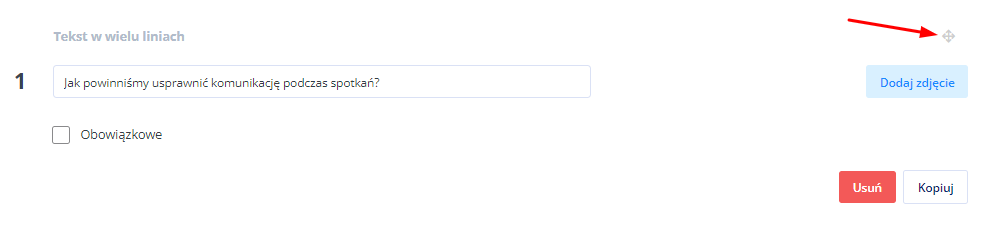
- Możesz zmieniać kolejność pytań na zasadzie drag & drop, korzystając z ikony w prawym górnym rogu pola pytania.
- Możesz włączyć losowość pytań – będą one wtedy prezentowane różnym użytkownikom w przypadkowej kolejności. Randomizacja dotyczy wszystkich pytań w teście / ankiecie.
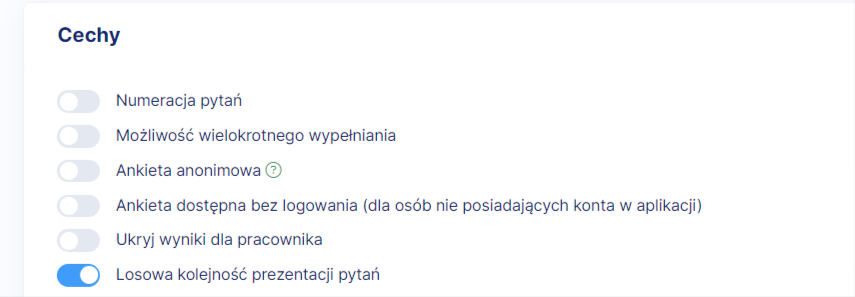
- Pytania możesz usuwać i kopiować za pomocą przycisków.
- Każde pytanie może być obowiązkowe. Ustalasz to w pytaniu, zaznaczając checkbox „obowiązkowe”.
- W każdym pytaniu można dodać zdjęcie (również jako item do wyboru, tworząc testy czy ankiety z pytaniami obrazkowymi).
- Korzystając z bloku Dowolny tekst wstawisz dodatkowy opis w wybranym przez siebie miejscu.
- W ostatniej zakładce Wygląd możesz skorzystać z podglądu ankiety.
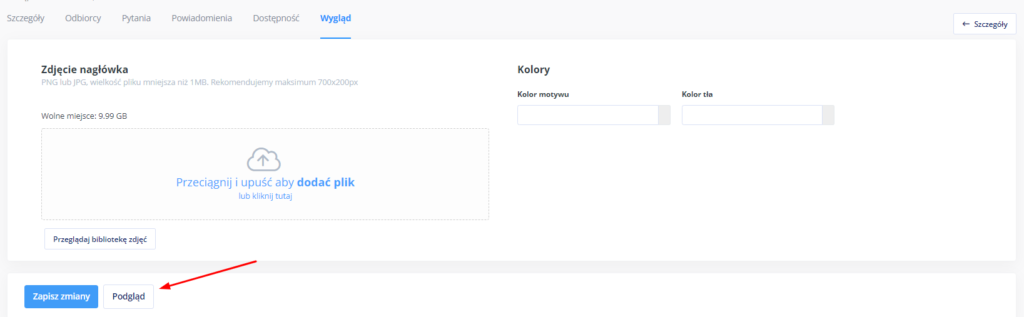
- Sprawdzenie podglądu jest szczególnie ważne w przypadku ankiet z macierzami wyświetlanych na urządzeniach mobilnych.