Zanim zaczniesz, sprawdź czy masz wprowadzone ustawienia wykorzystywane w module Grafiki czasu pracy — prowadzi przez nie artykuł Grafiki czasu pracy — od czego zacząć.
Krok 1. Utworzenie grafiku
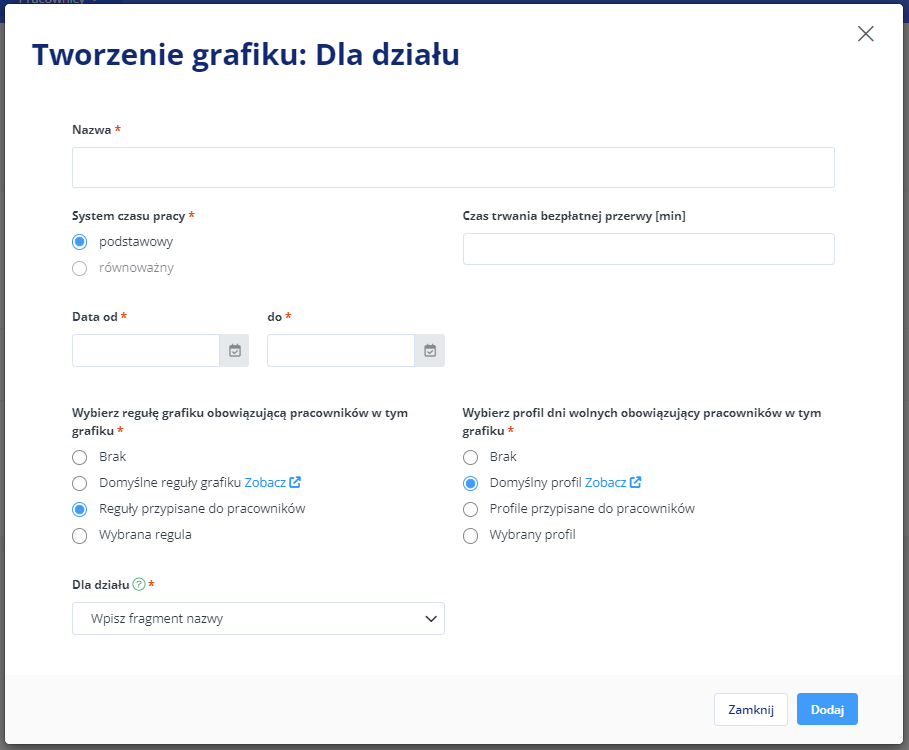
Grafiki czasu pracy tworzysz w zakładce , klikając przycisk Utwórz grafik pracy w prawym górnym rogu.
Grafik może zostać wygenerowany dla:
- podwładnych,
- działu,
- oddziału.
W osobnym oknie wskazujesz podstawowe informacje o grafiku (okres, zestaw pracowników, typ grafiku, system pracy, reguły).
Krok 2. Wypełnianie grafiku
Na bazie wprowadzonych ustawień powstaje szkic grafiku (wpisy w kolorze pomarańczowym). Szkic widzą tylko planiści — pracownicy zobaczą grafik dopiero po publikacji.
2.1. Ręczne dodanie pojedynczego wpisu
Kliknij ikonę + w wybranym polu i wprowadź godziny.
2.2. Ręczne dodanie wielu wpisów
Kliknij ikonę +, wprowadź wartość i powiel ją na wybrane dni.
2.3. Automatyczne wypełnianie (Autofill)
Kliknij przycisk Wypełnij automatycznie, żeby wygenerować wpisy dla wszystkich pracowników w zestawieniu. Dostępne są 4 źródła autofill:
- Domyślny czas pracy pracownika — z profilu kadrowego.
- Domyślny czas pracy firmy — z ustawień .
- Szablon grafiku — dzienny lub tygodniowy.
- Wybrane godziny — wprowadzone ręcznie na czas generowania.
Możesz wskazać, jakie dni zostaną pominięte: dni wolne, soboty, niedziele, święta.
Szczegóły czterech źródeł autofill: Autofill grafiku — cztery źródła automatycznego wypełniania.
Zasady pracy w szkicu
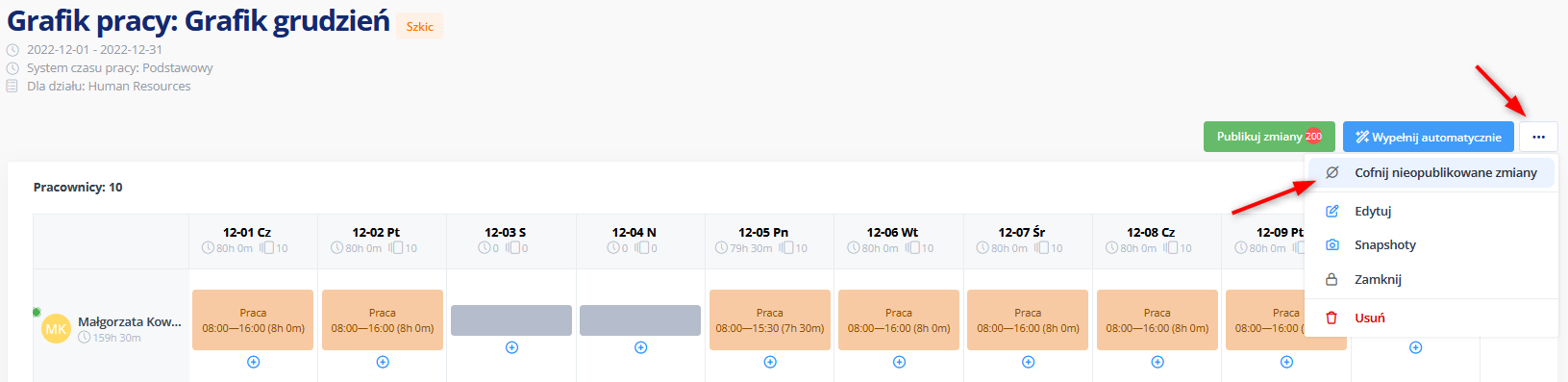
- Wpisy w kolorze pomarańczowym to szkic — pracownicy ich nie widzą.
- W menu trzech kropek po prawej stronie możesz jednym kliknięciem wycofać wszystkie nieopublikowane wpisy.
- Kliknięcie we wpis otwiera okno edycji — możesz go zmienić lub usunąć.
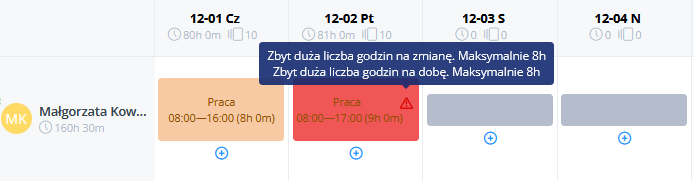
- Jeśli wpisy się nałożą lub naruszą regułę, system podświetli je na czerwono i pokaże komunikat. Bez poprawy taki wpis nie zostanie opublikowany.
Krok 3. Publikacja
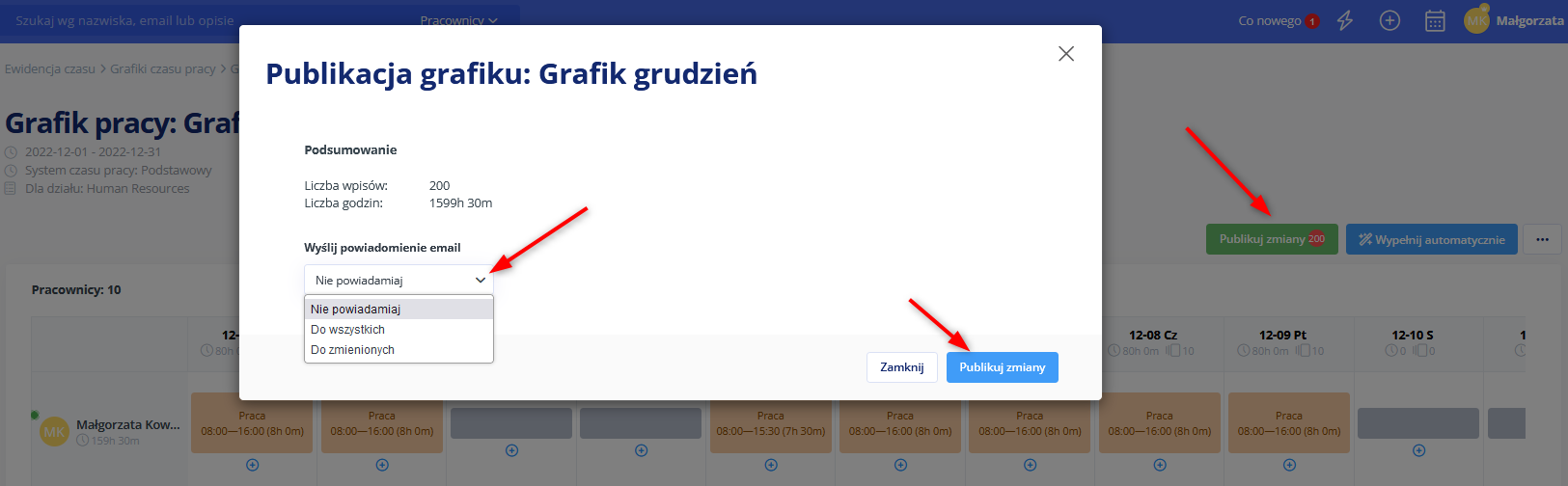
Po wprowadzeniu i poprawieniu wpisów kliknij zielony przycisk Publikuj zmiany i zdecyduj, czy wysłać pracownikom powiadomienie o publikacji. System zmieni status grafiku ze Szkic na Opublikowany, a pracownicy zobaczą go w .
Publikacja ma dodatkowe scenariusze (kolizje dat, publikacja częściowa, zamknięcie okresu) — zobacz:
- Publikacja grafiku i obsługa kolizji dat,
- Zamykanie grafiku i powiadomienia o zmianach,
- Snapshoty grafiku — historia wersji.