MenuCentrum pomocy tomHRM - system HRCentrum pomocy tomHRM - system HR
  • Zapytaj Asystenta AI
  • Wyślij zgłoszenie
  • Zaloguj się ➜
  • tomhrm.com ➜
  • Zapytaj Asystenta AI
  • Wyślij zgłoszenie
  • Zaloguj się ➜
  • tomhrm.com ➜

Administracja

Strona główna/Moduły/Urlopy i delegacje/Administrator/Administracja/Jak ustawić urlop na żądanie
Najczęściej szukane:jak zmienić hasło, integracja API, importowanie pracowników

Kategorie

  • Spotkania 1 na 1
    • Administrator
    • Manager/Pracownik
  • Jak rozpocząć pracę z tomHRM
  • Zarządzanie pracownikami
    • Administrator
    • Moje konto
  • Zarządzanie abonamentem
  • FAQ
  • Integracje
  • Moduły
    • Grafiki czasu pracy
      • Manager / Pracownik
    • Kompetencje
    • Kartoteka pracownika
    • Obieg faktur kosztowych
    • Oceny 360°
      • Manager / Pracownik
    • Urlopy i delegacje
      • Manager / Pracownik
    • Zasoby
      • Administrator
      • Manager / Pracownik
  • Use cases
    • ATS
    • Szkolenia
    • Urlopy i delegacje
  • Prawno-organizacyjne
  • Techniczne
  • Publikacja i archiwum
  • Konfiguracja
  • Tworzenie grafików
  • Administrator
  • Dokumenty firmowe
  • Bank pomysłów
  • Aktualności, wydarzenia
  • Baza Wiedzy
  • Nadgodziny
  • Clock-in
  • Ewidencja
  • Ankietowanie
  • Konfiguracja
  • Wyniki i raportowanie
  • Hiring manager
  • Rekruter i prowadzenie rekrutacji
  • Administrator
  • Mój zespół
  • Mój onboarding
  • Konfiguracja
  • Raporty i KPI
  • Nadgodziny
  • Ewidencja
  • Clock-in
  • Administrator
  • Manager / Pracownik
  • Zarządzanie
  • Ścieżki onboardingowe
  • Administrator
  • Konfiguracja
  • Przeprowadzanie ocen
  • Wyniki i raportowanie
  • Administrator
  • Manager / Pracownik
  • Administracja
  • Analityka i raportowanie
  • Raporty
  • Konfiguracja
  • Administrator
  • Pracownik / Sygnalista
  • Zarządzanie szkoleniami
  • Administracja
  • Analityka i raportowanie
  • Bank pomysłów
  • Aktualności, wydarzenia
  • Manager / Pracownik
  • Ankiety dla pracownika

Jak ustawić urlop na żądanie

Zaktualizowano 2026-03-23

Żeby skonfigurować urlop na żądanie wejdź w Ustawienia > Parametry > Urlopy i nieobecności > Typy urlopów, następnie znajdź urlop wypoczynkowy, do którego chcesz dodać urlop na żądanie jako podtyp.

W sekcji Sposób rozliczenia dodatkowych dni, zaznacz Własne podtypy. Wpisz wszystkie wymagane informacje, tzn. nazwę, kod urlopu oraz limit dni wraz z ograniczeniem maksymalnej i minimalnej liczby dni wpisywanej jednorazowo na wniosku. 

Jeśli zaznaczysz pole wyboru (checkbox) Urlop na żądanie to:

  • automatycznie zostanie również zaznaczona opcja Do wykorzystania w roku kalendarzowym,
  • limit wynikający z tego ustawienia nie będzie uwzględniany w parametrze Pozwól złożyć wniosek nie bliżej niż.
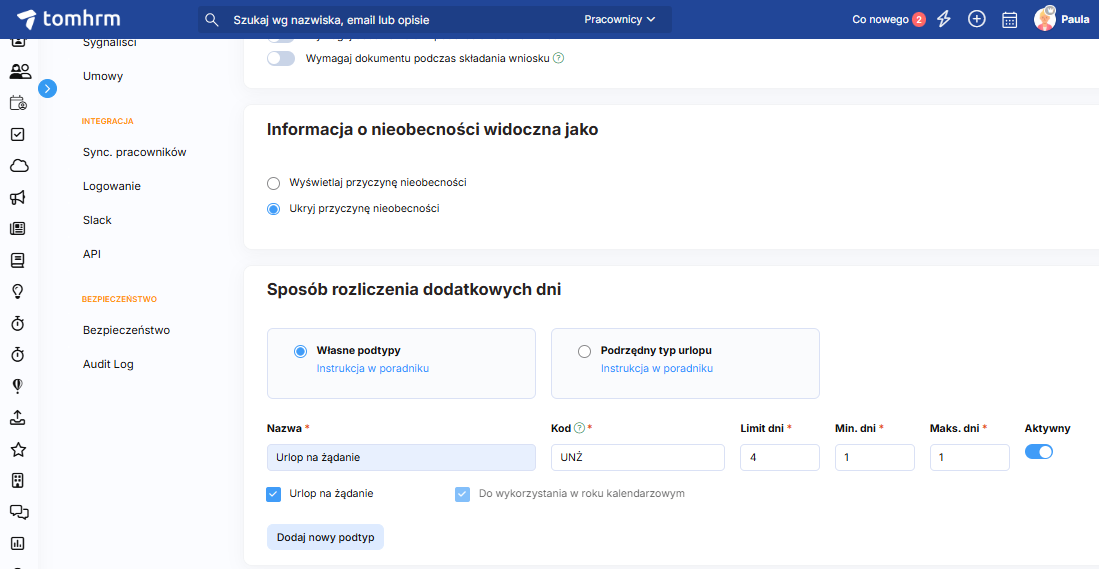
Jeśli ustawisz podtyp jako Aktywny, to od razu po zapisaniu będzie widoczny dla pracowników, którzy mają już przyznany limit w ramach urlopu wypoczynkowego.

Pracownik na swoim koncie zobaczy limit urlopu w następujący sposób:
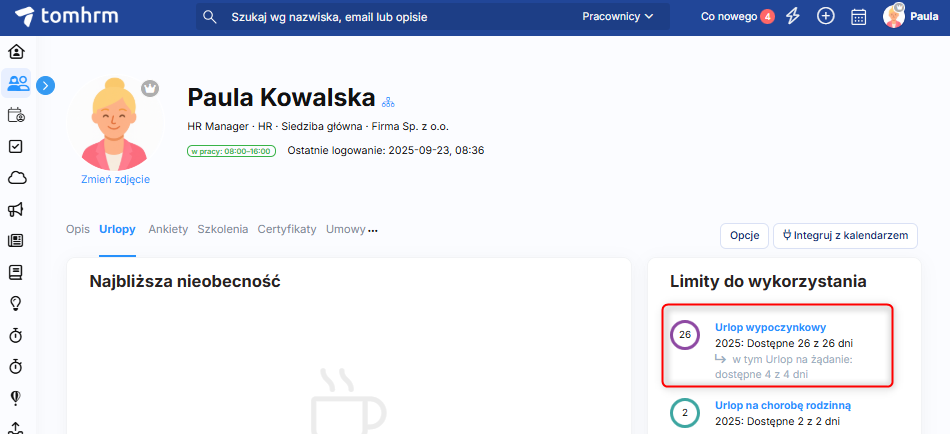
Przykład: Administratorka systemu tomHRM stworzyła Urlop wypoczynkowy i dodała do niego Urlop na żądanie jako własny podtyp, gdzie limit ustawiła na 4 dni. Następnie zaimportowała wszystkim pracownikom limity urlopu wypoczynkowego zgodnie ze stanem faktycznym na dzień dzisiejszy. Pracowniczce Pauli Kowalskiej przypisano 21 dni urlopu wypoczynkowego, a system automatycznie 4 z nich oznaczył jako do wykorzystania w ramach urlopu na żądanie. Jeśli Paula nie wykorzysta ich w bieżącym roku kalendarzowym, to będą dla niej dostępne jako urlop wypoczynkowy (bieżący lub zaległy).

Jak edytować limit urlopu wypoczynkowego?

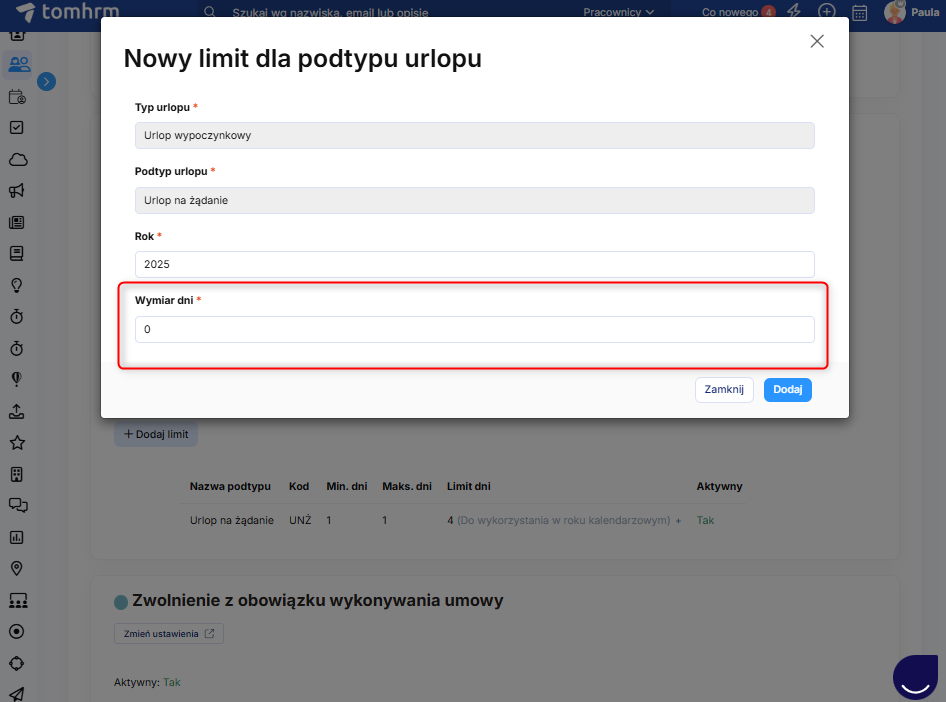
Jeśli pracownicy, którym przyznajesz limity urlopu wypoczynkowego wykorzystali już częściowo przysługujący im urlop na żądanie i powinni mieć do dyspozycji mniej dni, niż ustawiony w podtypie limit, to zmiany możesz wprowadzić z poziomu ustawień w profilu użytkownika, wchodząc w menu 3 kropki, następnie w Limity urlopów.
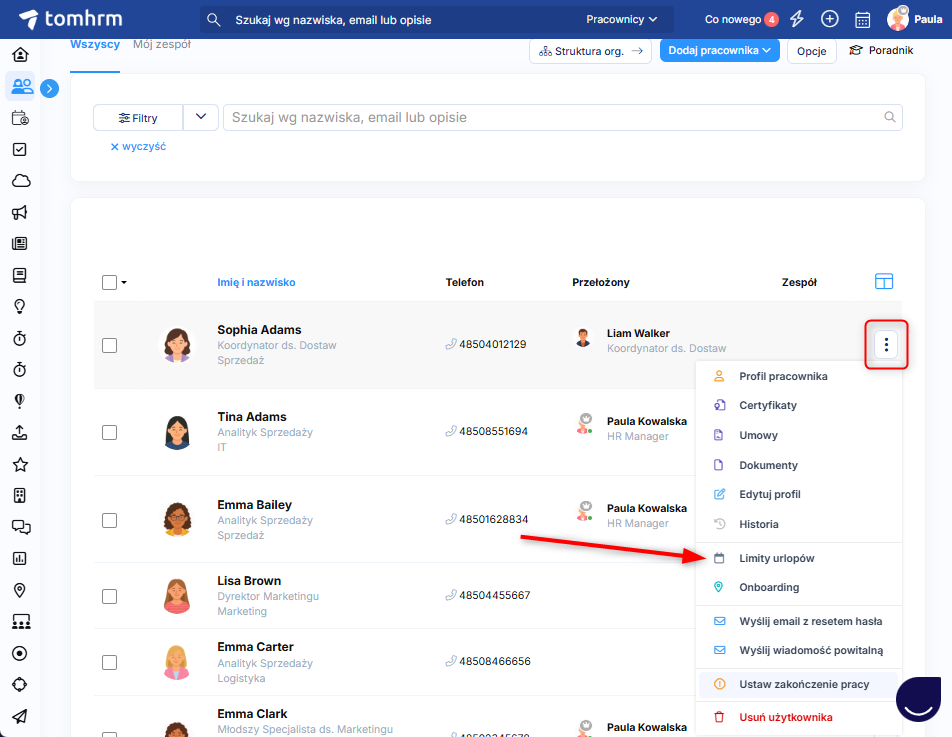
Pod konkretnym urlopem znajdziesz limity podtypów.
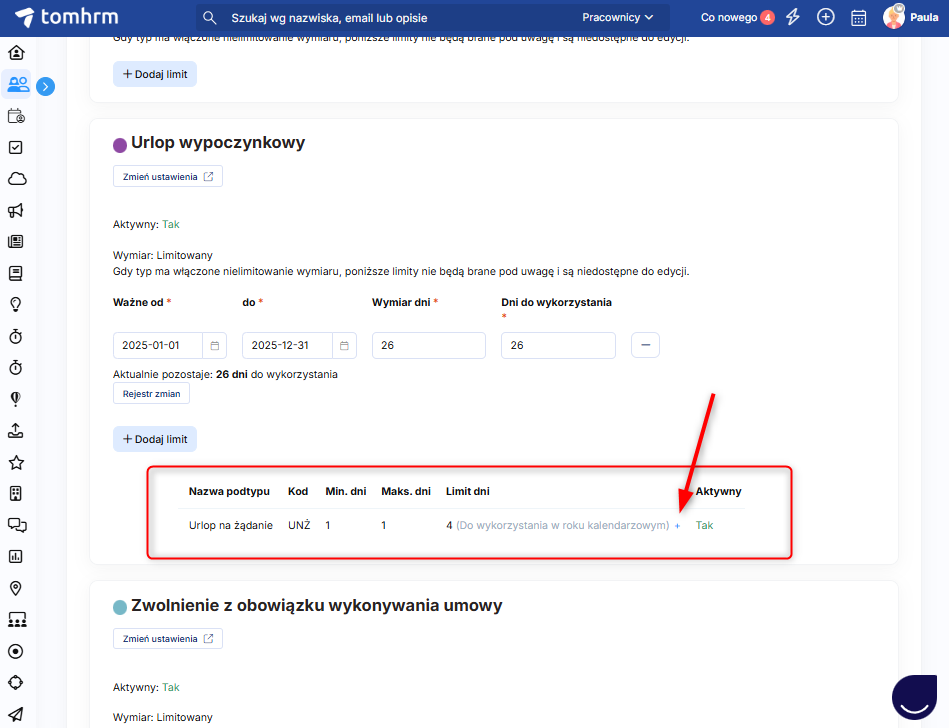
Po kliknięciu w + możesz edytować limit podtypu.
Jeżeli dopiero zaczynasz korzystać z tomHRM, wstępna konfiguracja systemu bardzo często zawiera już przygotowaną parę: Urlop wypoczynkowy oraz Urlop na żądanie. W takim przypadku nie musisz wszystkiego zakładać od zera – wystarczy, że sprawdzisz parametry i dostosujesz je do polityki Twojej firmy.
Nie 4 Tak 

Czy artykuł był pomocny?


Podobne tematy
  • Konfiguracja modułu Urlopy
  • Praca zdalna w tomHRM
  • Urlop opiekuńczy (bezpłatny) – wniosek
Właściciel tomHRM może posiadać patenty, znaki towarowe, prawa autorskie lub inne prawa własności intelektualnej obejmujące przedmiot niniejszej strony.
Z wyjątkiem przypadków wyraźnie określonych w jakiejkolwiek pisemnej umowie z właścicielem tomHRM, dostarczenie niniejszej dokumentacji nie daje żadnej licencji na te patenty, prawa autorskie do znaków towarowych lub innej własności intelektualnej.


© 2026. Wszelkie prawa zastrzeżone ENNOVA , właściciel tomHRM

Najczęściej szukane:jak zmienić hasło, integracja API, importowanie pracowników