Nieobecności pracowników sprawdzisz w zakładce . Widok dostępny jest w dwóch wariantach:
- miesięczny: https://tomhrm.app/absences/calendar/monthly,
- roczny: https://tomhrm.app/absences/calendar/yearly.
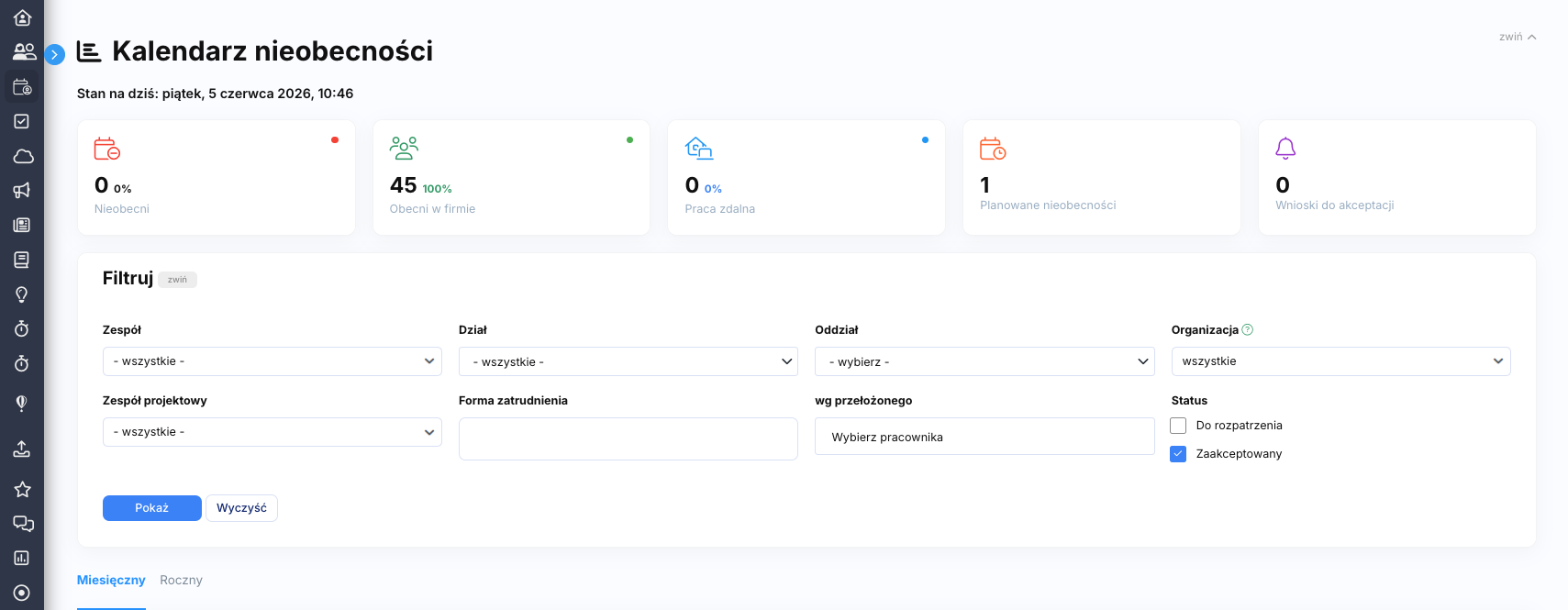
Filtry kalendarza
Kalendarz miesięczny możesz filtrować przez:
- zespół,
- dział (opcjonalnie z działami podrzędnymi),
- oddział,
- organizację,
- zespół projektowy – filtr widoczny tylko, gdy w Twojej firmie aktywny jest moduł Ewidencja Czasu Pracy,
- formę zatrudnienia – filtr widoczny tylko dla właściciela konta i administratorów modułu Pracownicy,
- wybranego przełożonego,
- status wniosku: Do rozpatrzenia i Zaakceptowany (domyślnie zaznaczony jest tylko status „Zaakceptowany”).
Gdy żaden pracownik nie spełnia wybranych kryteriów, w siatce zobaczysz komunikat „Brak pracowników spełniających kryteria nieobecności.”
Statystyki „Stan na dziś”
Nad filtrami zobaczysz panel Stan na dziś, który podsumowuje aktualną sytuację w firmie:
- Nieobecni: liczba i procent pracowników z zaakceptowaną nieobecnością (inną niż praca zdalna) obejmującą dzisiejszy dzień,
- Obecni w firmie: pozostali pracownicy, czyli wszyscy aktywni minus nieobecni,
- Praca zdalna: liczba i procent osób z zaakceptowaną pracą zdalną obejmującą dziś,
- Planowane nieobecności: liczba zaakceptowanych wniosków rozpoczynających się w kolejnym tygodniu (poniedziałek – niedziela),
- Wnioski do akceptacji: liczba wniosków oczekujących obejmujących dzisiejszy dzień – kafelek widoczny tylko dla osób z uprawnieniem do akceptacji wniosków.
Statystyki widoczne są w formie kafelków nad filtrami tylko dla użytkowników z rolami:
- właściciel konta
- administrator modułu Urlopy i nieobecności”
Przełączniki widoku
Nad samą siatką kalendarza znajdziesz cztery przełączniki, które filtrują wiersze pracowników:
- Nieobecni: pokazuje pracowników z nieobecnością w dniu dzisiejszym,
- Obecni: pokazuje pracowników bez nieobecności (praca zdalna nie liczy się jako nieobecność),
- Praca zdalna: pokazuje pracowników, którzy dziś pracują zdalnie,
- Pokaż plany: włącza wyświetlanie wniosków w statusie planowanym jako cienki pasek pod komórką dnia.
Przełączniki pozwalają dynamicznie ukrywać lub pokazywać wybrane grupy pracowników bez konieczności ponownego filtrowania danych.
PORADAPrzełączniki działają niezależnie. Jeśli wyłączysz „Obecni” i „Praca zdalna”, w siatce zostaną tylko osoby z nieobecnością.Widok miesięczny i roczny
Nad kalendarzem dostępne są dwie zakładki:
- Miesięczny: siatka dni i pracowników, z przewijaniem po miesiącach oraz przyciskiem Dziś. Przy dużej liczbie pracowników wyniki są stronicowane,
- Roczny: widok roczny jednego, wybranego pracownika, z filtrowaniem po statusie wniosku.
Legenda kalendarza
Pod siatką dni znajduje się rozwijana sekcja Legenda, w której zobaczysz:
- typy nieobecności i typy delegacji aktywne w Twojej firmie, każdy z własnym kolorem i kodem,
- wskaźniki wizualne: jak wygląda nieobecność jednodniowa, wielodniowa (początek, środek, koniec), godzinowa, wyjście prywatne, urlop wyrównawczy za nadgodziny, nakładające się nieobecności i pasek planów.
Widoczność kalendarza nieobecności
To, czy w kalendarzu nieobecności będziesz widział tylko swój kalendarz urlopów, kalendarze kolegów z działu lub wszystkich pracowników w firmie, zależy od tego, jakie ustawienia wprowadził Administrator systemu w Twojej organizacji.
Konfiguracja kalendarza pozwala na udostępnienie widoku nieobecności:
- Wszyscy pracownicy: wszyscy widzą wszystkich,
- Bezpośredni przełożeni: widzą nieobecności swoich podwładnych,
- Osoby zarządzające działami: widzą wszystkich pracowników przypisanych do zarządzanych przez nich działów,
- Osoby z własnego działu: widzą nieobecności współpracowników z tego samego działu,
- Osoby z własnego zespołu: widzą nieobecności współpracowników z tego samego zespołu,
- Wybrani pracownicy: Administrator ręcznie wskazuje pracowników, którzy widzą nieobecności wszystkich pracowników.
W zależności od ustawień wprowadzonych przez Administratora, możesz zatem widzieć jedynie swoje nieobecności, nieobecności kolegów z Twojego działu lub zespołu, bądź wszystkich pracowników w firmie.
Widoczność przyczyn nieobecności
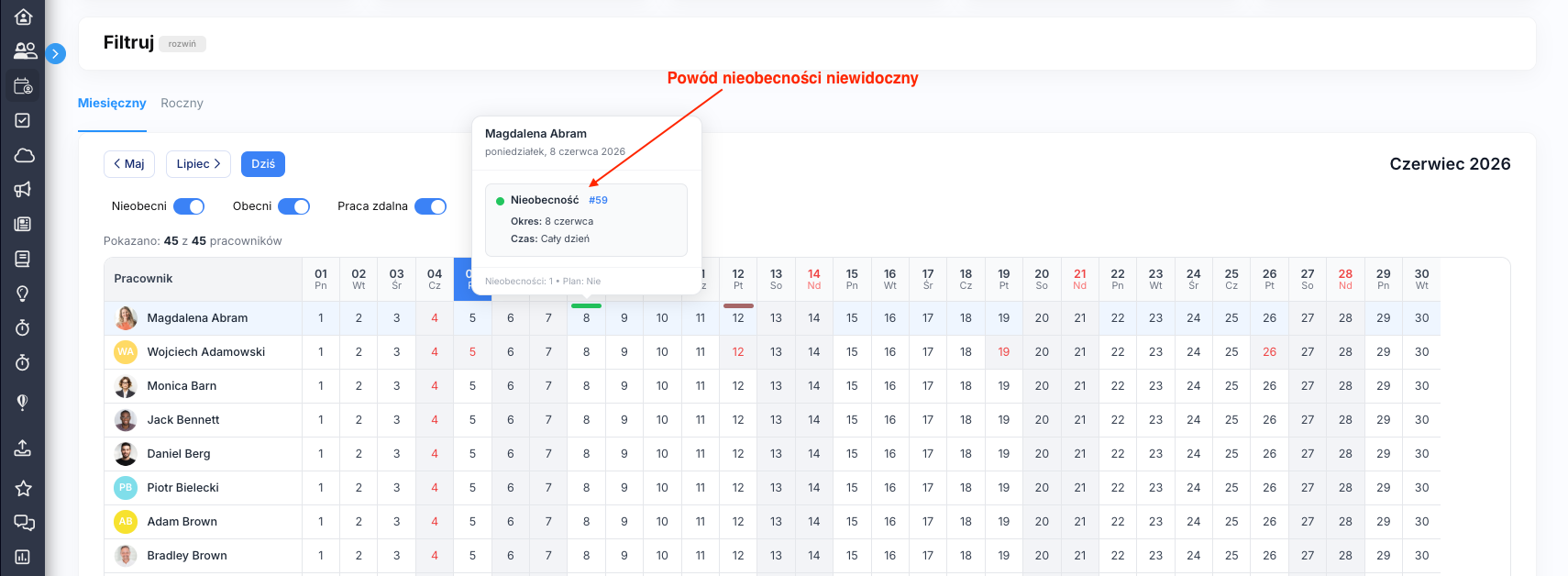
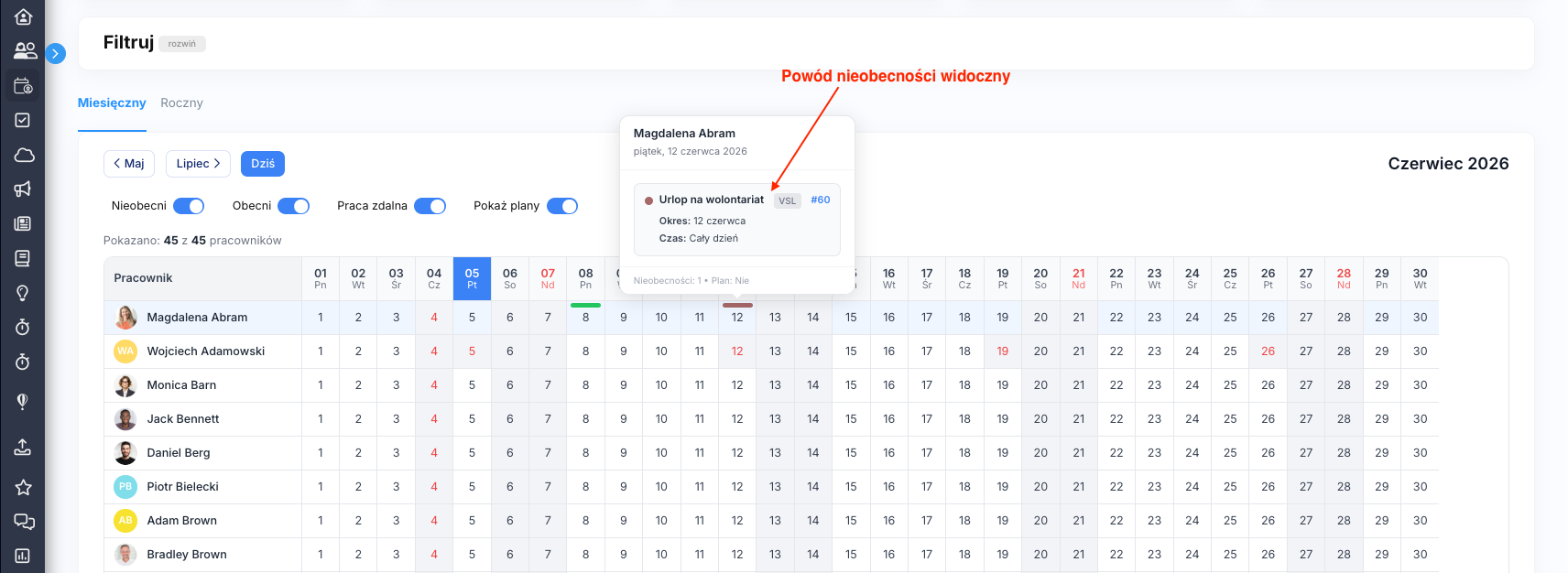
Administrator systemu ustala, czy kalendarz nieobecności zawiera informacje o przyczynie nieobecności pracownika (np. urlop, delegacja), czy też dane te pozostają niewidoczne.
Pracownicy zwalniani w trakcie miesiąca
Pracownik z datą końca zatrudnienia w bieżącym miesiącu pozostaje w siatce kalendarza do dnia zwolnienia włącznie:
- dni po jego ostatnim dniu pracy są wyszarzone, a cały wiersz wygląda na wyciszony,
- w kolejnych miesiącach (po dacie zwolnienia) pracownik znika z kalendarza dla wszystkich.
Kalendarz nieobecności a typ nieobecności, czyli dlaczego nie widzę delegacji w kalendarzu?
Od Administratora systemu (oraz polityki informacyjnej w Twojej firmie) zależy to, jakie typy nieobecności będziesz widział w kalendarzu. W ustawieniach modułu Urlopy i nieobecności administrator niezależnie włącza każdy z sześciu typów:
- Urlopy,
- Praca zdalna,
- Delegacje,
- Inne nieobecności,
- Wyjścia prywatne,
- Czas wolny za nadgodziny.
Jeśli któregoś typu nie widzisz w kalendarzu (np. delegacji), oznacza to, że administrator wyłączył go w konfiguracji widoczności. Administrator systemu to zapewne osoba z Twojego działu HR, która zarządza kontem tomHRM.