Każdy użytkownik tomHRM może połączyć swoje konto z kalendarzem Microsoft Office 365. Wymiana informacji jest jednokierunkowa – z tomHRM do Microsoft Office 365. Sam decydujesz, jakie dane (urlopy, szkolenia, spotkania, zadania, wydarzenia firmowe) mają trafiać do Twojego kalendarza i do którego konkretnie kalendarza w Outlooku.
Jak połączyć tomHRM z kalendarzem Microsoft Office 365
Krok 1 – otwórz integracje kalendarzyKliknij ikonę kalendarza z opisem Sync. kalendarza w górnym pasku tomHRM. Otworzy się ekran , na którym zobaczysz dwie karty: Google Calendar i Microsoft Office 365.
Krok 2 – kliknij Połącz przy karcie Microsoft Office 365Na karcie Microsoft Office 365 kliknij przycisk .
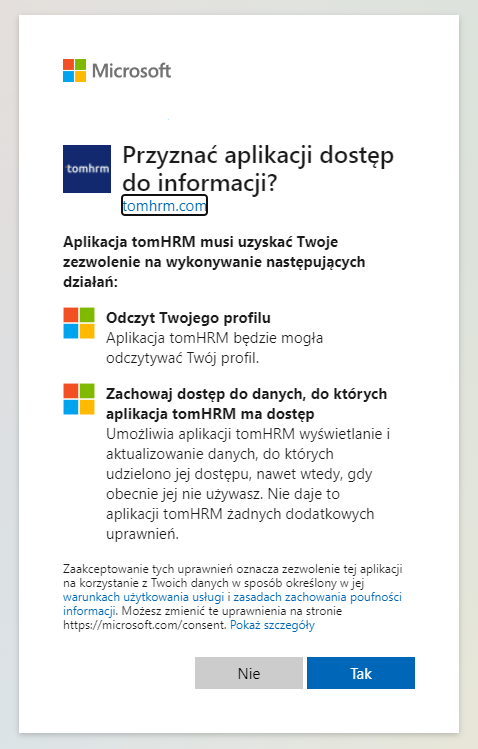
Krok 3 – zaloguj się i autoryzuj aplikacjęMicrosoft poprosi o zalogowanie się na konto Office 365 i o przyznanie tomHRM dostępu do Twojego kalendarza. Zaakceptuj listę uprawnień, aby kontynuować.
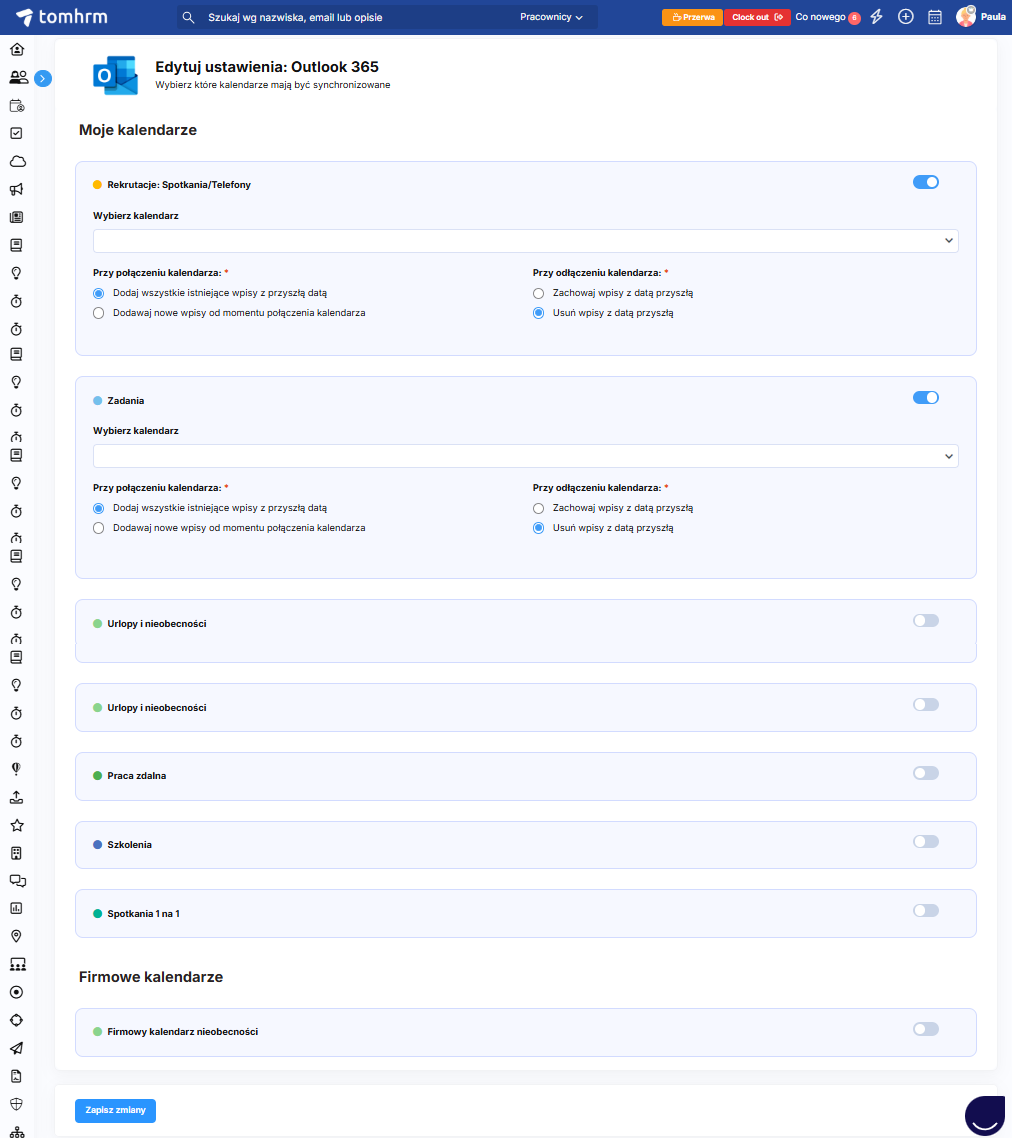
Po zalogowaniu tomHRM pokaże listę kategorii danych, które możesz synchronizować. Dla każdej kategorii:
- włącz lub wyłącz synchronizację przełącznikiem,
- w polu Wybierz kalendarz wskaż konkretny kalendarz w Outlooku, do którego mają trafiać wpisy,
- zdecyduj, czy zaciągnąć istniejące wpisy z przyszłą datą, czy synchronizować tylko nowe,
- zdecyduj, co ma się stać z wpisami przy odłączeniu kalendarza.
Po zapisie zmian tomHRM zacznie wysyłać wybrane wydarzenia do Twojego Outlooka.
Jakie dane możesz synchronizować
W panelu integracji dane są pogrupowane w dwie sekcje:
Moje kalendarze
Dane dotyczące Ciebie osobiście:
| Kategoria w tomHRM | Co trafia do Outlooka |
|---|---|
| Urlopy i nieobecności | Twoje wnioski urlopowe, nieobecności i delegacje. |
| Praca zdalna | Twoje wnioski o pracę zdalną. |
| Rekrutacje: Spotkania/Telefony | Spotkania i rozmowy telefoniczne z kandydatami w modułe Rekrutacja ATS. |
| Spotkania 1 na 1 | Zaplanowane spotkania 1:1, w których jesteś gospodarzem lub gościem. |
| Szkolenia | Szkolenia, w których uczestniczysz. |
| Zadania | Zadania przypisane do Ciebie z modułu Zadania. |
Firmowe kalendarze
Dane dotyczące całej organizacji – widoczność zależy od Twoich uprawnień w tomHRM:
| Kategoria w tomHRM | Co trafia do Outlooka |
|---|---|
| Firmowy kalendarz nieobecności | Nieobecności wszystkich pracowników widoczne dla Ciebie w firmowym kalendarzu nieobecności. |
| Firmowy kalendarz wydarzeń | Wydarzenia firmowe (aktualności, eventy z modułu Intranet), które mają datę i są skierowane do Ciebie. |
Co oznaczają opcje przy każdym module
Po włączeniu synchronizacji dla danej kategorii widzisz dwa zestawy opcji:
Przy połączeniu kalendarza:
- Dodaj wszystkie istniejące wpisy z przyszłą datą – tomHRM jednorazowo prześle do Outlooka wszystkie wydarzenia z przyszłą datą (do 12 miesięcy w przód) plus każde nowe wydarzenie od tej chwili.
- Dodawaj nowe wpisy od momentu połączenia kalendarza – tomHRM prześle tylko wydarzenia dodane po połączeniu kalendarza. Istniejące wpisy zostaną pominięte.
Przy odłączeniu kalendarza:
- Zachowaj wpisy z datą przyszłą – po odłączeniu wpisy zostaną w Outlooku.
- Usuń wpisy z datą przyszłą – po odłączeniu tomHRM usunie z Outlooka wpisy, które wcześniej tam wstawił.
Jak zmienić ustawienia lub odłączyć kalendarz
Wszystkie zmiany robisz na ekranie :
- Edytuj – wchodzisz w konfigurację, gdzie możesz zmienić wybrany kalendarz docelowy lub przełączyć opcje „przy połączeniu” / „przy odłączeniu” dla każdej kategorii.
- Wyłącz synchronizację – globalnie odłącza Microsoft Office 365 od tomHRM. Dotychczasowe wpisy w Outlooku zostają lub są usuwane zgodnie z ustawieniem „Przy odłączeniu kalendarza” wybranym dla każdej kategorii.
- Zaznacz aby odłączyć (wymaga zapisania zmian) – pole widoczne wewnątrz konfiguracji konkretnej kategorii. Pozwala odłączyć tylko jeden moduł, np. wyłącznie szkolenia, bez ruszania pozostałych.
Gdy synchronizacja nie działa
Najczęstsza przyczyna to polityka Twojej organizacji w Microsoft 365, która blokuje samodzielną zgodę użytkownika na aplikacje zewnętrzne (tzw. admin consent). Po zalogowaniu zobaczysz wtedy ekran z informacją, że zgodę musi wydać administrator, albo integracja przejdzie, ale wydarzenia nie pojawiają się w Outlooku.
W każdej chwili możesz wrócić na ekran i sprawdzić status synchronizacji oraz listę połączonych kategorii.