MenuCentrum pomocy tomHRM - system HRCentrum pomocy tomHRM - system HR
  • Zapytaj Asystenta AI
  • Wyślij zgłoszenie
  • Zaloguj się ➜
  • tomhrm.com ➜
  • Zapytaj Asystenta AI
  • Wyślij zgłoszenie
  • Zaloguj się ➜
  • tomhrm.com ➜

Administracja

Strona główna/Moduły/Urlopy i delegacje/Administrator/Administracja/Zaległe urlopy
Najczęściej szukane:jak zmienić hasło, integracja API, importowanie pracowników

Kategorie

  • Spotkania 1 na 1
    • Administrator
    • Manager/Pracownik
  • Jak rozpocząć pracę z tomHRM
  • Zarządzanie pracownikami
    • Administrator
    • Moje konto
  • Zarządzanie abonamentem
  • FAQ
  • Integracje
  • Moduły
    • Grafiki czasu pracy
      • Manager / Pracownik
    • Kompetencje
    • Kartoteka pracownika
    • Obieg faktur kosztowych
    • Oceny 360°
      • Manager / Pracownik
    • Urlopy i delegacje
      • Manager / Pracownik
    • Zasoby
      • Administrator
      • Manager / Pracownik
  • Use cases
    • ATS
    • Szkolenia
    • Urlopy i delegacje
  • Prawno-organizacyjne
  • Techniczne
  • Publikacja i archiwum
  • Konfiguracja
  • Tworzenie grafików
  • Ankietowanie
  • Konfiguracja
  • Wyniki i raportowanie
  • Hiring manager
  • Rekruter i prowadzenie rekrutacji
  • Administrator
  • Mój zespół
  • Mój onboarding
  • Konfiguracja
  • Raporty i KPI
  • Nadgodziny
  • Ewidencja
  • Clock-in
  • Administrator
  • Manager / Pracownik
  • Zarządzanie
  • Ścieżki onboardingowe
  • Administrator
  • Konfiguracja
  • Przeprowadzanie ocen
  • Wyniki i raportowanie
  • Administrator
  • Manager / Pracownik
  • Administracja
  • Analityka i raportowanie
  • Raporty
  • Konfiguracja
  • Administrator
  • Pracownik / Sygnalista
  • Zarządzanie szkoleniami
  • Administracja
  • Analityka i raportowanie
  • Administrator
  • Dokumenty firmowe
  • Bank pomysłów
  • Aktualności, wydarzenia
  • Baza Wiedzy
  • Nadgodziny
  • Clock-in
  • Ewidencja
  • Manager / Pracownik
  • Ankiety dla pracownika
  • Bank pomysłów
  • Aktualności, wydarzenia

Zaległe urlopy

Zaktualizowano 2025-11-04

Urlop zaległy to urlop, który przysługiwał pracownikowi w określonym okresie rozliczeniowym, ale którego pracownik nie wykorzystał. Urlop jest jednak nadal ważny i pracownik może z niego skorzystać kolejnym okresie rozliczeniowym.

Taki urlop powiększa wymiar dostępnego urlopu i jest widoczny w sekcji limity do wykorzystania w profilu pracownika.
Potrzebujesz więcej informacji? Przeczytaj o tym, jak tomHRM rozumie urlop wykorzystany / niewykorzystany i zaległy.

Zasady działania urlopu zaległego

  1. O tym czy limit urlopu, który przysługiwał pracownikowi w danym okresie rozliczeniowym staje się urlopem zaległym czy przepada, decyduje administrator systemu podczas definiowania każdego typu urlopu z osobna.
    Sprawdź jak ustawić własne typy urlopów.


    Przy zakupie tomHRM otrzymujesz kilka zdefiniowanych typów urlopów. Urlop wypoczynkowy ma domyślnie zdefiniowaną opcję urlopu zaległego.


2. Najpierw jest zużywany jest urlop zaległy, a następnie bieżący. System rozpoznaje pulę dni wg daty ważności ustawionej podczas definiowania limitów.

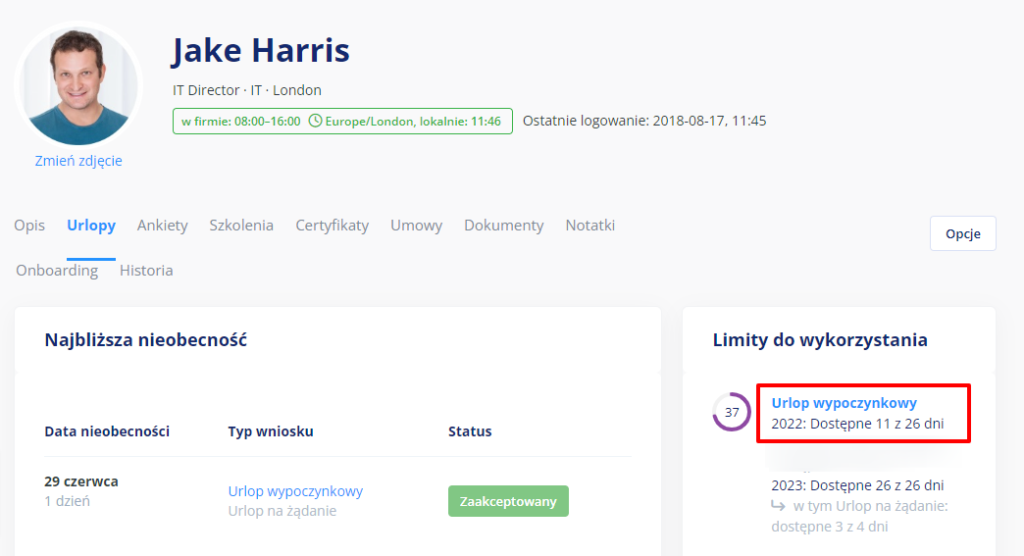
Przykład: Spójrz na zrzut limitu dni urlopu wypoczynkowego konkretnego pracownika, ktory został zatrudniony 01 czerwca 2022 roku. Po rozpoczęciu pracy do końca roku przysługiwało mu 13 dni urlopu wypoczynkowego (26/12*6 = 13 dni). Pracownik wykorzystał w 2022 roku jedynie dwa dni urlopu wypoczynkowego.
W 2023 roku ma do dyspozycji 11 dni zaległego urlopu + 26 dni urlopu bieżącego. Przy złożeniu wniosku o urlop, system pobierze dni z okresu najwcześniejszego, co rozpozna po dacie ważności wymiaru.

Jak ustawić możliwość wykorzystywania urlopów zaległych?

Aby określony typ urlopu umożliwiał obsługę urlopów zaległych, czyli pozwalał pracownikowi na korzystanie z niewykorzystanych limitów urlopów poza terminem ich ważności, typ urlopu musi pozwalać na pobieranie zaległego limitu.

Krok 1

Wejdź w Ustawienia > Urlopy i nieobecności > Typy urlopów > Edycja wybranego typu urlopu
Krok 2

W części Warunki Działania zaznacz checkbox „Pozwól pobrać zaległą pulę dni”.

W większości firm takie ustawienie będzie dotyczyło jedynie typu urlopu, jakim jest urlop wypoczynkowy.

Jeśli pozostawisz checkbox niezaznaczony, pracownik będzie widział w profilu swój niewykorzystany limit z poprzedniego okresu rozliczeniowego, ale nie będzie to urlop zaległy i pracownik nie będzie miał możliwości złożenia wniosku i wykorzystania go.

Kiedy zaznaczać, a kiedy nie zaznaczać checkbox „Pozwól pobrać zaległą pulę dni”?

Zaznaczony checkbox = po zakończeniu okresu rozliczeniowego, niewykorzystany przez pracownika limit urlopu staje się automatycznie urlopem zaległym, który może on wykorzystać w kolejnym okresie rozliczeniowym.

Przykład: Pracownik w 2023 roku wykorzystał 20 z przysługujących mu 26 dni urlopu. 1 stycznia 2024 roku, jego wymiar urlopu będzie wynosił 32 dni (6 dni urlopu zaległego z 2023 roku + 26 dni nowego wymiaru na rok 2024).

Niezaznaczony checkbox = po zakończeniu okresu rozliczeniowego, niewykorzystany przez pracownika limit urlopu staje się niedostępny do wykorzystania i przepada.

Przykład: Pracownik w 2023 roku wykorzystał 2 z 5 przysługujących mu dni na opiekę nad członkiem rodziny. 1 stycznia 2024 roku niewykorzystane 3 dni przepadają. Jednocześnie możesz nadać mu kolejny limit 5 dni urlopu opiekuńczego na rok 2024.


Co dzieje się z urlopami na przełomie roku?

W nowym roku rozliczeniowym niewykorzystanie dni urlopu wypoczynkowego z poprzedniego roku uzyskują automatycznie status urlopu zaległego.

Od administratora systemu nie jest wymagane żadne działanie.


Czy pracownik przy składaniu wniosku może wybrać z której puli urlopu (bieżącego okresu rozliczeniowego lub zaległego) korzysta?

Czy można złożyć wniosek o zaległy urlop za pracownika?
Tak.
Aby złożyć wniosek obejmujący cały zaległy urlop wypoczynkowy, osoba składająca wniosek za pracownika składa wniosek na tyle dni, ile wynosi zaległość. System w pierwszej kolejności pobierze dni urlopu z puli dni zaległych.

Czy pracownik przy składaniu wniosku może wybrać z której puli urlopu (zaległy / bieżący) skorzysta?
Nie.

Sprawdź na przykładzie, jak system rozlicza urlop zaległy.

Zobacz również:
Gdzie mogę sprawdzić, ilu pracowników ma zaległe urlopy wypoczynkowe?

Nie 3 Tak 

Czy artykuł był pomocny?


Podobne tematy
  • Konfiguracja modułu Urlopy
  • Praca zdalna w tomHRM
  • Urlop opiekuńczy (bezpłatny) – wniosek
Właściciel tomHRM może posiadać patenty, znaki towarowe, prawa autorskie lub inne prawa własności intelektualnej obejmujące przedmiot niniejszej strony.
Z wyjątkiem przypadków wyraźnie określonych w jakiejkolwiek pisemnej umowie z właścicielem tomHRM, dostarczenie niniejszej dokumentacji nie daje żadnej licencji na te patenty, prawa autorskie do znaków towarowych lub innej własności intelektualnej.


© 2026. Wszelkie prawa zastrzeżone ENNOVA , właściciel tomHRM

Najczęściej szukane:jak zmienić hasło, integracja API, importowanie pracowników