MenuCentrum pomocy tomHRM - system HRCentrum pomocy tomHRM - system HR
  • Zapytaj Asystenta AI
  • Wyślij zgłoszenie
  • Zaloguj się ➜
  • tomhrm.com ➜
  • Zapytaj Asystenta AI
  • Wyślij zgłoszenie
  • Zaloguj się ➜
  • tomhrm.com ➜

Ankietowanie

Strona główna/Moduły/Ankiety i testy/Administrator/Ankietowanie/Jak dodać ankietę NPS
Najczęściej szukane:jak zmienić hasło, integracja API, importowanie pracowników

Kategorie

  • Bezpieczeństwo
    • Prawno-organizacyjne
    • Techniczne
  • Jak rozpocząć pracę z tomHRM
  • Zarządzanie pracownikami
    • Administrator
    • Moje konto
  • Zarządzanie abonamentem
  • FAQ
  • Integracje
  • Moduły
    • Spotkania 1 na 1
      • Administrator
      • Manager/Pracownik
    • Ankiety i testy
      • Administrator
        • Ankietowanie
        • Konfiguracja
        • Wyniki i raportowanie
      • Ankiety dla pracownika
    • Cele
      • Administrator
    • Ewidencja Czasu Pracy
      • Administrator
        • Nadgodziny
        • Clock-in
        • Ewidencja
      • Manager/Pracownik
        • Nadgodziny
        • Ewidencja
        • Clock-in
    • Grafiki czasu pracy
      • Manager / Pracownik
      • Administrator
        • Publikacja i archiwum
        • Konfiguracja
        • Tworzenie grafików
    • Informacje zwrotne
      • Administrator
        • Raporty
        • Konfiguracja
      • Manager / Pracownik
    • Intranet
      • Administrator
        • Dokumenty firmowe
        • Bank pomysłów
        • Aktualności, wydarzenia
        • Baza Wiedzy
      • Manager / Pracownik
        • Bank pomysłów
        • Aktualności, wydarzenia
    • Kompetencje
    • Kartoteka pracownika
    • Obieg faktur kosztowych
    • Oceny 360°
      • Administrator
        • Konfiguracja
        • Przeprowadzanie ocen
        • Wyniki i raportowanie
      • Manager / Pracownik
    • Onboarding pracowników
      • Administrator
        • Zarządzanie
        • Ścieżki onboardingowe
      • Mój zespół
      • Mój onboarding
    • Rekrutacja ATS
      • Administrator
        • Konfiguracja
        • Raporty i KPI
      • Manager / Pracownik
        • Hiring manager
        • Rekruter i prowadzenie rekrutacji
    • Szkolenia
      • Administrator
        • Zarządzanie szkoleniami
        • Administracja
        • Analityka i raportowanie
      • Manager / Pracownik
    • Sygnaliści
      • Administrator
      • Pracownik / Sygnalista
    • Urlopy i delegacje
      • Administrator
        • Administracja
        • Analityka i raportowanie
      • Manager / Pracownik
    • Wnioski firmowe
      • Administrator
      • Manager / Pracownik
    • Zasoby
      • Administrator
      • Manager / Pracownik
  • Use cases
    • ATS
    • Szkolenia
    • Urlopy i delegacje

Jak dodać ankietę NPS

Zaktualizowano 2026-05-13

W lewym menu przejdź do zakładki Ankiety i testy > Ankiety i testy.

W prawym górnym rogu listy ankiet znajdziesz przycisk Utwórz. Po jego rozwinięciu wybierz Utwórz ankietę NPS. Po kliknięciu zostaniesz przekierowany do panelu ustawień ankiety.

Ustawienia ankiety NPS

1. Szczegóły

Wpisz tytuł ankiety, który będzie widoczny na liście ankiet w panelu zarządzania. Zobaczą go też respondenci, więc zadbaj o to, by było wiadomo, czego dotyczy badanie.

Wybierz grupę odbiorców, do których będzie kierowana ankieta:

  • Manualnie – w następnej zakładce Odbiorcy, będzie można przefiltrować i przypisać ręcznie pracowników z listy,
  • Automatycznie – w następnej zakładce Odbiorcy, należy ustawić reguły automatycznego dodawania pracowników do ankiety,
  • Uczestnicy szkolenia – gotową ankietę będzie trzeba przypisać do szkolenia, a respondentami będą jego uczestnicy,
  • Kandydaci – gotową ankietę należy przypisać do automatyzacji w konkretnej rekrutacji.
Jeśli w ankiecie wskazujesz Kandydatów jako odbiorców, to musisz zaznaczyć, że ankieta ma być dostępna bez konieczności logowania.

Zadecyduj też czy ankieta jest:

  • Anonimowa – dane wypełniających nie będą widoczne. Po włączeniu pojawią się dodatkowe trzy przełączniki, którymi zezwalasz na filtrowanie wyników po dziale, zespole i stanowisku. Sprawdź szczegóły anonimowych ankiet.
  • Dostępna bez logowania – dla osób nieposiadających konta w aplikacji, np. kandydatów do pracy.
  • Pokazana na stronie startowej – po zalogowaniu pracownik zobaczy ankietę bezpośrednio na pulpicie.
W ankietach NPS nie ma opcji Ukryj wyniki dla pracownika, Możliwość wielokrotnego wypełniania ani Numeracja pytań – są to opcje zarezerwowane dla zwykłych ankiet i testów.

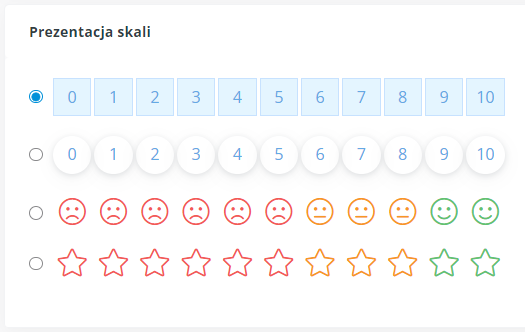
Zgodnie z metodyką ankiet NPS skala odpowiedzi jest 10-stopniowa. System oferuje 4 sposoby prezentacji graficznej: domyślną liczbową, kółka, uśmiechy i gwiazdki. Sprawdź jak wyglądają poszczególne skale.
2. Odbiorcy

Zakładka będzie dostępna w przypadku wyboru manualnej lub automatycznej selekcji odbiorców. W tym miejscu decydujesz o zasadach, według których ma zostać stworzona lista respondentów, bądź wybierasz ich zaznaczając checkboxy na liście pracowników. Pełną instrukcję doboru odbiorców znajdziesz tutaj.

Jeśli odbiorcami ankiety są kandydaci lub uczestnicy szkolenia, to system nie pokaże zakładki Odbiorcy i przekieruje Cię od razu do kolejnej – Pytania.

3. Pytania

Skonfiguruj pytania w krokach opisanych poniżej:
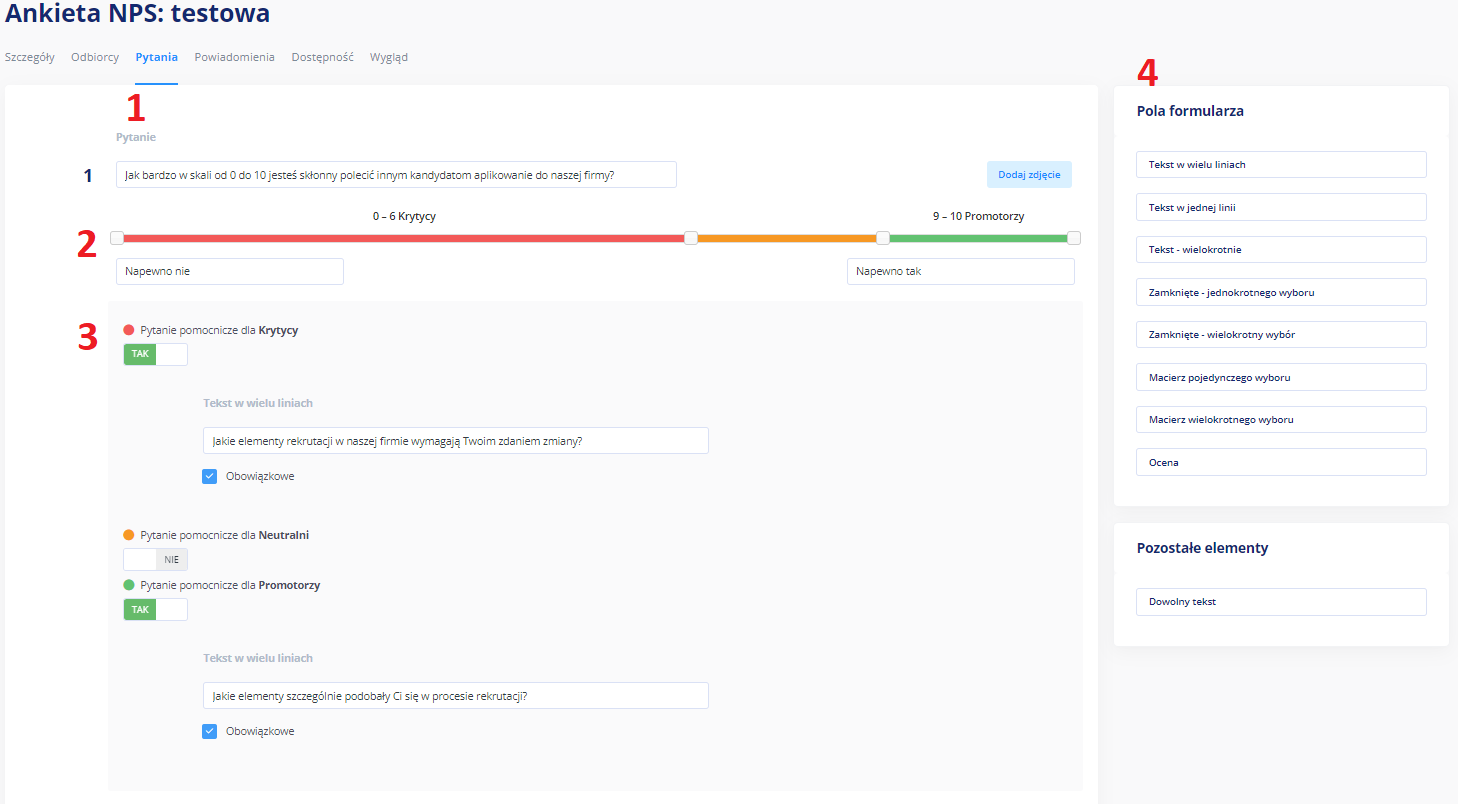
1. Dodaj pytanie ankiety NPS. W każdej ankiecie NPS możesz dodać tylko jedno pytanie w tym formacie.

2. Określ skalę interpretacji wyników i zdefiniuj opisy skrajnych wartości dla krytyków i promotorów. Skala jest domyślnie ustawiona zgodnie z metodyką prowadzenia ankiet NPS, ale jeśli chcesz, możesz dostosować jej wartości.

3. Dodaj pytania pomocnicze dla wybranych grup respondentów. Pytania pomocnicze NPS pojawią się tylko respondentom z konkretnego przedziału (krytycy / pasywni / promotorzy) i pozwalają zebrać kontekst do ich oceny. Sprawdź jak działają pytania pomocnicze NPS.

4. W razie potrzeby dodaj kolejne pytania zwykłe. Z prawej strony znajduje się okno Pola formularza z różnymi typami pytań oraz Pozostałe elementy. Aby dodać pytanie, kliknij na pole z nazwą typu pytania.

O pozostałych rodzajach pytań dostępnych w ankiecie NPS przeczytasz tutaj.

4. Powiadomienia

W tym kroku tworzysz wiadomości mailowe kierowane do respondentów jako powiadomienie (zaproszenie do udziału) i przypomnienie o ankiecie. Edytujesz w pełni ich temat i treść.

Zadecyduj też, czy chcesz zlecić automatyczną wysyłkę zaproszeń: od razu po opublikowaniu ankiety, w zaplanowanym terminie czy w ogóle. Pełną instrukcję obsługi powiadomień znajdziesz tutaj.

W ankiecie NPS nie są dostępne dodatkowe powiadomienia opiekuna ankiety (powiadomienie po pierwszym wypełnieniu i po wypełnieniu przez wszystkich) – to zachowanie celowe.
PORADATworząc szablon wiadomości wykorzystaj znaczniki ułatwiające personalizację maila. Więcej o znacznikach możesz dowiedzieć się w tym artykule.
Jeśli ankieta skierowana jest do niezalogowanych użytkowników, system nie będzie wiedział, jak ma na imię lub nazwisko odbiorca maila. Jeśli więc w wiadomości dla takiej ankiety ustawisz znaczniki personalizacyjne (np. Dzień dobry {employee-name}), to system pominie tę informację w wiadomości.
Przykład: Zespół rekruterów stworzył ankietę badającą Candidate NPS i podpiął ją w ramach automatyzacji w rekrutacji. Otrzymają ją do wypełnienia wszystkie osoby, które osiągnęły etap Odrzucony oraz Zatrudniony. W momencie kiedy rekruterzy zmienią etap kandydata na jeden z dwóch wcześniej wymienionych, kandydaci będą automatycznie dodani do listy respondentów (dynamiczne przypisywanie odbiorców) i otrzymają mailowe zaproszenie do udziału w ankiecie.

5. Dostępność

  • Dostęp do ankiety do wypełnienia – ustaw od kiedy respondenci będą mogli wypełnić ankietę (parametr obowiązkowy). Nawet opublikowana ankieta przed tym terminem nie będzie dostępna dla respondentów.
    Jeśli chcesz, możesz ustawić termin ważności ankiety. Po jego upływie pracownicy nie będą jej już widzieli w swoich profilach.
  • Dostęp do wyników ankiety – ustal kto poza administratorami modułu będzie miał dostęp do wyników ankiety. Pełna lista odbiorców wyników.

6. Wygląd

Wybierz zdjęcie nagłówka, kolory motywu i tła. Sprawdź jak korzystać z biblioteki nagłówków i własnych grafik.

Publikacja ankiety NPS

Przechodząc przez wszystkie kroki tworzenia ankiety NPS możesz otworzyć podgląd, zapisać ją roboczo lub opublikować. Pełen opis statusów ankiety znajdziesz w artykule Statusy ankiety i testu.

PAMIĘTAJ: Ankieta opublikowana po zakończeniu jej terminu ważności przestaje być dostępna dla respondentów ale nie zmienia statusu na Zamkniętą.

Zobacz też nasze video o tym, jak wysłać ankietę lub test do kandydatów w rekrutacji, w którym wyjaśniamy proces na przykładzie ankiety NPS:

Nie Tak 

Czy artykuł był pomocny?


Podobne tematy
  • Skale wizualne pytania Ocena i NPS – liczby, kółka, uśmiechy, gwiazdki
  • Wygląd ankiety – nagłówek, kolory i biblioteka grafik
  • Wysyłka zaproszeń dla ankiet rekrutacyjnych (Kandydaci)
Właściciel tomHRM może posiadać patenty, znaki towarowe, prawa autorskie lub inne prawa własności intelektualnej obejmujące przedmiot niniejszej strony.
Z wyjątkiem przypadków wyraźnie określonych w jakiejkolwiek pisemnej umowie z właścicielem tomHRM, dostarczenie niniejszej dokumentacji nie daje żadnej licencji na te patenty, prawa autorskie do znaków towarowych lub innej własności intelektualnej.


© 2026. Wszelkie prawa zastrzeżone ENNOVA , właściciel tomHRM

Najczęściej szukane:jak zmienić hasło, integracja API, importowanie pracowników