W systemie tomHRM nadgodziny mogą być rozliczane na jeden z trzech sposobów, w zależności od tego, z których modułów tomHRM korzysta firma.
- Mam dostęp tylko do modułu Urlopy i nieobecności → pracownicy mogą składać wnioski o odbiór dni wolnych za nadgodziny. Nadgodziny wynikają z deklaracji pracownika (system nie weryfikuje, czy na nadgodziny została udzielona zgoda i czy zostały wypracowane).
- Mam dostęp tylko do modułu Ewidencja Czasu Pracy → pracownicy mogą składać wnioski o nadgodziny, administratorzy dekretują segmenty i przekazują wnioski do rozliczenia.
- Mam dostęp do modułów Ewidencja czasu pracy oraz Urlopy i nieobecności → oba moduły współpracują. Pracownicy mogą składać wnioski o nadgodziny, system pilnuje, żeby nie zgłaszali nadgodzin w regularnych godzinach pracy oraz w dniach, kiedy zgłosili inne nieobecności. Pracownicy mogą składać wnioski o czas wolny za wypracowane nadgodziny – są one weryfikowane przez system. Więcej o tym, jak działa moduł Nadgodziny w tomHRM.
Moduł Urlopy i nieobecności
Administratorzy modułu Urlopy i nieobecności mogą umożliwić pracownikom składanie wniosków o odbiór czasu wolnego za nadgodziny. Bez dostępu do modułu Ewidencja Czasu Pracy system nie jest w stanie zweryfikować tego, czy pracownik ma nadgodziny do wyboru. Wskazanie nadgodzin opiera się wyłącznie na deklaracji pracownika we wniosku i nie jest weryfikowane przez tomHRM.
Jak skonfigurować dostęp do wniosków „Czas wolny za nadgodziny”
Przejdź do .
W sekcji włącz dostępność wniosków przesuwając przycisk i skonfiguruj ustawienia:
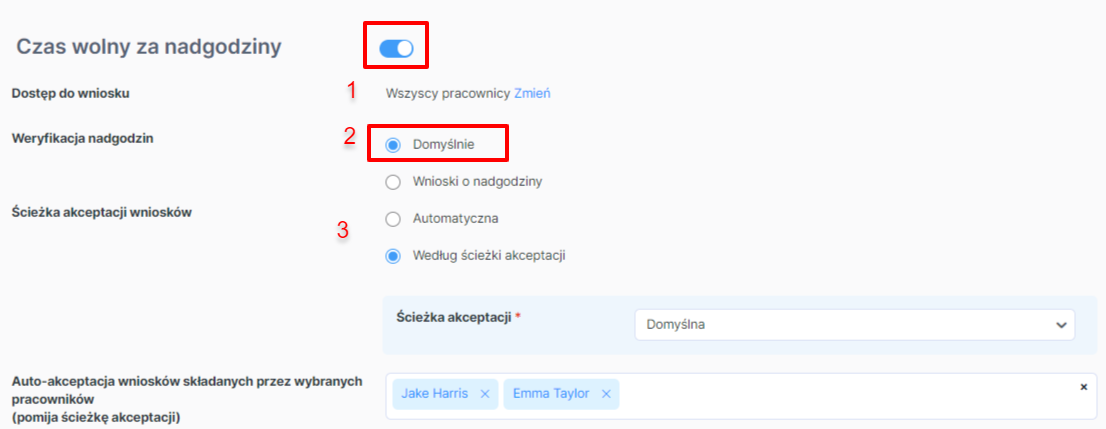
1. Dostęp do wniosków
Ten parametr określa, kto może skorzystać z danego typu wniosku urlopowego. Dostępność może być przydzielona wszystkim pracownikom w firmie lub jedynie osobom, które spełniają określone kryteria. Dostępne opcje to: działy, oddziały, stanowiska, organizacja, forma zatrudnienia, grupa uprawnień, płeć, pracownicy.
2. Weryfikacja nadgodzin
Wybierz opcję . Parametr ten oznacza, że w systemie tomHRM nie jest prowadzona weryfikacja nadgodzin – pracownik składa wnioski, ale system nie sprawdza, czy ma do nich prawo.
3. Ścieżka akceptacji wniosków
- Automatyczna ścieżka akceptacji – każdy wniosek o nadgodziny będzie akceptowany automatycznie.
- Według ścieżki akceptacji – wybierasz ją z listy rozwijanej, a tworzysz w zakładce Ścieżki Akceptacji (). Dowiedz się więcej na temat tworzenia ścieżek akceptacji.
- W polu Auto-akceptacja możesz zdecydować, którzy pracownicy będą mogli pomijać ścieżkę akceptacji.
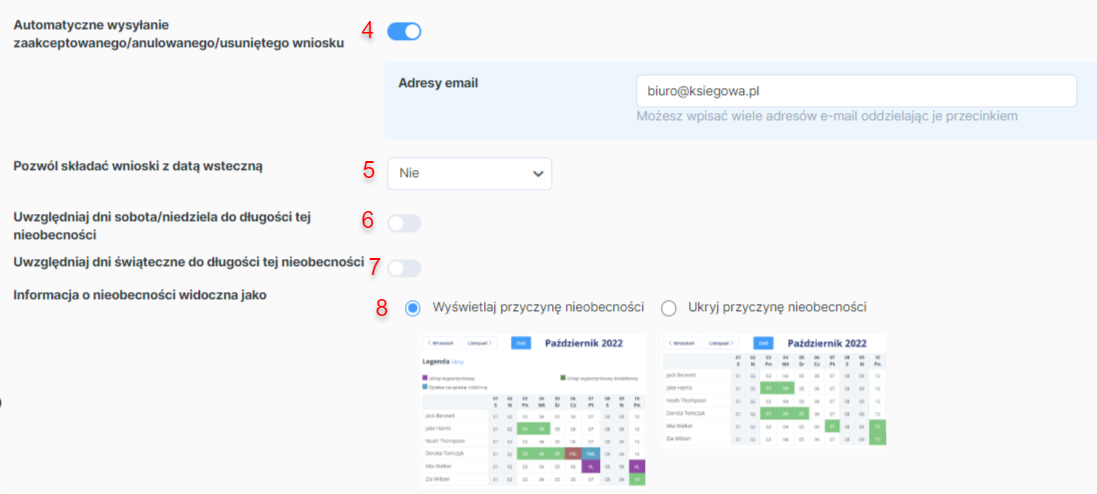
4. Automatyczne wysyłanie wniosków
Możesz skonfigurować automatyczne wysyłanie zaakceptowanych, anulowanych i usuniętych wniosków na dowolny adres e-mail.
- Umożliwienie składania wniosków z datą wsteczną (tak / nie).
- Uwzględnianie sobót / niedziel w długości nieobecności.
- Uwzględnianie dni świątecznych w długości nieobecności.
- Widoczność przyczyny nieobecności w kalendarzu firmowym.
Po ustaleniu wszystkich parametrów kliknij przycisk .
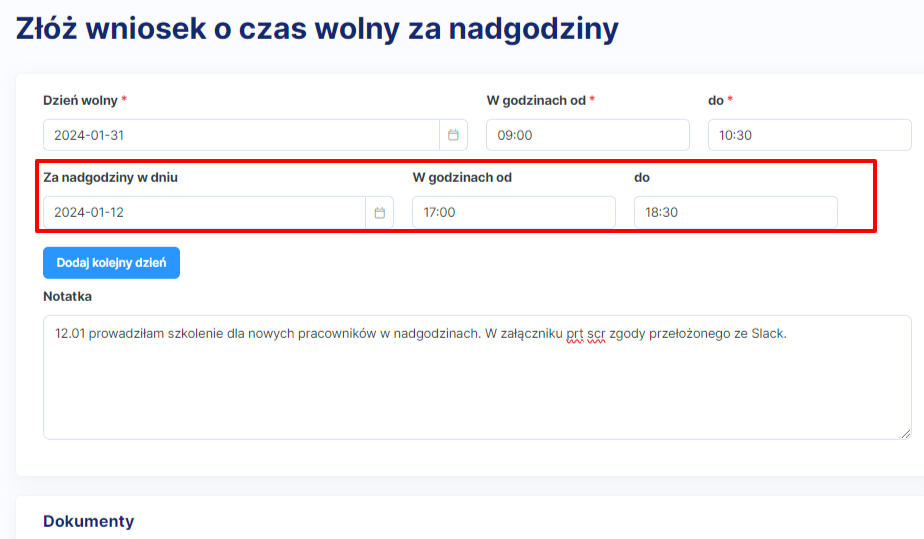
Od tej pory pracownicy będą mogli składać wnioski o Czas wolny za nadgodziny. We wniosku będą mogli wskazać termin wypracowanych nadgodzin, a w notatce dodatkowe informacje.
Moduł Ewidencja Czasu Pracy
Administratorzy modułu Ewidencja czasu pracy mogą umożliwić pracownikom składanie wniosków o nadgodziny. Sprawdź jak skonfigurować dostęp do wniosków o nadgodziny.
Rozliczanie nadgodzin przez administratorów w module Ewidencja czasu pracy
Dostęp do wszystkich wniosków znajduje się w . Tylko administratorzy modułu mogą przeglądać wnioski o nadgodziny całej organizacji i to oni decydują, jak każdy fragment godzin zostanie rozliczony.
Cały proces rozliczenia odbywa się w modalu Rozlicz nadgodziny – administrator otwiera go z menu trzech kropek przy wniosku w statusie Zaakceptowany lub Do dekretacji. W statusie Oczekuje na rozliczenie dekretację można jeszcze poprawić akcją Edytuj dekretację, ale tylko dopóki żaden segment nie został zrealizowany: pierwszy segment oznaczony jako wypłacony, objęty wnioskiem o odbiór czasu wolnego albo zarezerwowany na przyznany dzień wolny zamyka dostęp do modala dla całego wniosku. Dla niewykorzystanego czasu wolnego użyj wtedy konwersji na wynagrodzenie.
W modalu administrator dla każdego segmentu (spójnego fragmentu godzin) wskazuje:
- klasyfikację – typ dnia („Dzień roboczy – zw.”, „Sobota”, „Niedziela pracująca – zw.”, „Praca w niedzielę”, „Praca w święto”, „Niedziela będąca świętem”) albo pracę w porze nocnej. Klasyfikacja przekłada się na stawkę dodatku 50% albo 100% (segmenty bez dodatku są w podsumowaniu liczone jako „Bez dodatku”);
- sposób rozliczenia – „Wynagrodzenie”, „Czas wolny” albo, dla pracy w dniu wolnym, „Dzień wolny”;
- dla segmentów rozliczanych czasem wolnym – inicjatora („Na wniosek pracownika” – mnożnik czasu wolnego 1:1 albo „Decyzja pracodawcy” – mnożnik 1:1,5).
Gdy wniosek obejmuje pracę w dniu rozkładowo wolnym – w sobotę, niedzielę albo święto – do dekretacji dochodzi trzeci możliwy wynik: obok wynagrodzenia i czasu wolnego administrator może przyznać pracownikowi cały dzień wolny. Godziny rozliczane w ten sposób mają w tabeli dekretacji sposób rozliczenia „Dzień wolny”, a w kolumnie „Ekwiwalent” oznaczenie „1 dzień wolny” zamiast liczby godzin. Termin wyznacza sam albo dodaje dzień do puli, z której pracownik wybierze go, składając wniosek. Pracownik widzi takie dni na karcie „Twoje nadgodziny do wykorzystania” w Moich nadgodzinach jako „Dni wolne do odebrania” z dopiskiem „za pracę w dniu rozkładowo wolnym”. Reguły przyznawania opisuje artykuł Dzień wolny za pracę w sobotę, niedzielę i święto.
Po zapisaniu i przekazaniu do rozliczenia kadry oznaczają poszczególne segmenty wynagrodzenia jako wypłacone, a pracownik odbiera segmenty czasu wolnego osobnymi wnioskami o czas wolny za nadgodziny. Status głównego wniosku przechodzi automatycznie z Oczekuje na rozliczenie przez Częściowo rozliczony aż do Rozliczony, w zależności od stanu segmentów.
Dekretacja masowa
Gdy wiele wniosków ma być rozliczonych w ten sam sposób (np. wszystkie wypłatą albo wszystkie czasem wolnym z tym samym inicjatorem), nie musisz otwierać modala dla każdego z osobna. Dekretacja masowa ustawia jeden sposób rozliczenia dla wszystkich zaznaczonych wniosków i od razu przekazuje je do rozliczenia.
Warunki: uprawnienie administratora modułu Ewidencja Czasu Pracy. Akcja jest dostępna na liście .
Krok 1Zaznacz wnioski na liście. Pod listą pojawi się pole „Wybierz akcję do wykonania” – wybierz „Dekretuj masowo” i kliknij „Zastosuj do wybranych”.
Krok 2W oknie „Dekretacja masowa” wybierz sposób rozliczenia:
- „Czas wolny” – wybierasz też inicjatora: „Na wniosek pracownika (1:1)” albo „Decyzja pracodawcy (1:1,5)”. Godziny trafią do puli czasu wolnego do odebrania.
- „Wynagrodzenie” – godziny zostaną rozliczone finansowo z dodatkiem wynikającym z dnia i pory pracy. Opcja „Oznacz jako wypłacone” od razu oznacza je jako wypłacone, bez niej czekają na wypłatę.
Kliknij „Zapisz i ustaw jako rozliczone”. System pokaże okno „Podsumowanie dekretacji”.
Które wnioski zostaną zadekretowane: tylko te z zaznaczonych, które spełniają wszystkie warunki wypisane w oknie:
- nie mają jeszcze zadekretowanych godzin,
- mają jeden z dopuszczalnych statusów (wypisanych w oknie z nazwy) – obejmuje to także wnioski „Do rozpatrzenia”, więc dekretacja masowa pomija ręczną akceptację,
- dopuszczają wybrany sposób rozliczenia (zgodnie z ustawieniami typu nadgodzin).
Co zawiera podsumowanie: tabelę zadekretowanych wniosków z kolumną „Rozliczenie” (liczba zadekretowanych nadgodzin i to, ile z nich wychodzi do wypłaty albo czasu wolnego do odebrania) oraz tabelę pominiętych wniosków z kolumną „Powód pominięcia”: „Wniosek ma już zadekretowane godziny”, „Status wniosku nie pozwala na dekretację masową” albo „Wniosek nie dopuszcza wybranego sposobu rozliczenia”.
Moduły Ewidencja Czasu Pracy + Urlopy i nieobecności
Takie połączenie pozwala na pełne zarządzanie nadgodzinami w systemie tomHRM. Aby w pełni korzystać z funkcjonalności obu modułów:
- Skonfiguruj dostęp do wniosków o nadgodziny.
- Skonfiguruj dostęp do wniosków „Czas wolny za nadgodziny” w module Urlopy i nieobecności.
Przy konfiguracji „Czasu wolnego za nadgodziny” wybierz opcję Sposób odbierania czasu wolnego jako Z puli zaakceptowanych wniosków o nadgodziny.

Zdecyduj też, w jaki sposób pula nadgodzin ma być wykorzystywana:
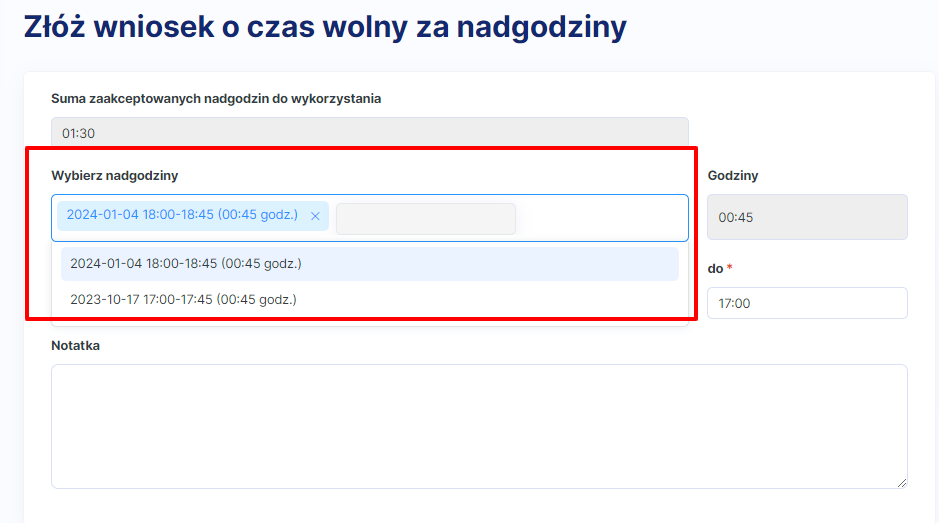
- Jeśli wybierzesz Pozwalaj wybrać samodzielnie, pracownik będzie mógł wybrać, które nadgodziny rozlicza (patrz poniższy screen).
- Jeśli wybierzesz Automatycznie pobieraj od najstarszych do najnowszych (LIFO), system rozliczy wniosek o czas wolny chronologicznie – sortuje dostępne wnioski o nadgodziny rosnąco po dacie rozpoczęcia i przypisuje niewykorzystane godziny do wyczerpania długości wniosku o czas wolny.
Pozostałą konfigurację przeprowadź zgodnie z wytycznymi w instrukcji dotyczącej modułu Urlopy.
Rozliczanie nadgodzin pracowników przez administratorów
Sam proces dekretacji wygląda identycznie jak w module „Ewidencja Czasu Pracy” (zob. wyżej, sekcja Moduł Ewidencja Czasu Pracy). Różnica polega na tym, że segmenty rozliczane czasem wolnym faktycznie są odbierane przez pracowników wnioskami o czas wolny za nadgodziny – system kojarzy je z odpowiednimi segmentami:
- jeśli segment jest oznaczony jako czas wolny, pracownik może go odebrać do wyczerpania niewykorzystanej puli;
- jeśli pracownik częściowo odebrał już segment czasu wolnego, modal dekretacji jest dla tego wniosku zablokowany – decyduje o tym samo powiązanie segmentu z wnioskiem o odbiór, nie status wniosku o nadgodziny. Aby zamienić niewykorzystaną resztę na wypłatę, użyj akcji Zamień nieodebrane na wynagrodzenie. Akcja rozdzieli segment na część odebraną (zamkniętą jako czas wolny) i nową część do wypłaty.
Jeśli pracownik odbierze nadgodziny jako czas wolny, w szczegółach wniosku pojawi się informacja, którym wnioskiem o czas wolny je rozliczono.
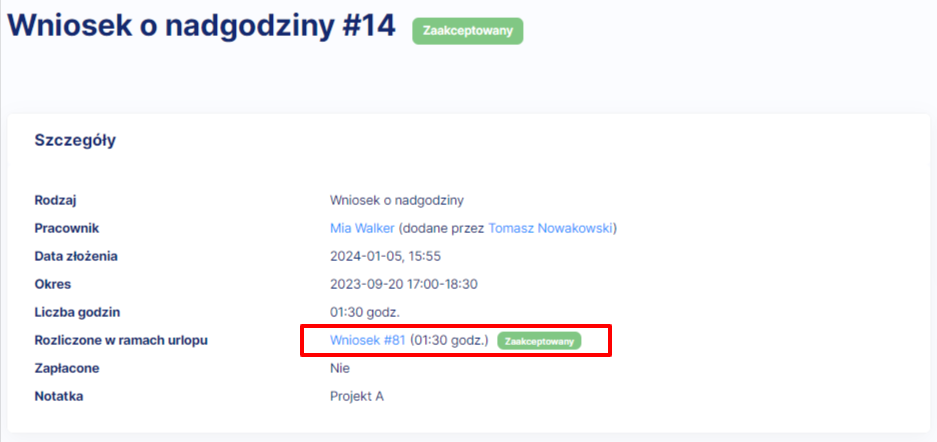
Informacje te będą widoczne w szczegółach wniosku (również dla pracownika i przełożonego) oraz w pliku XLS / CSV, do którego można wyeksportować wnioski.
Zobacz też, jak wygląda rozliczenie nadgodzin od strony pracownika oraz jego przełożonego.